

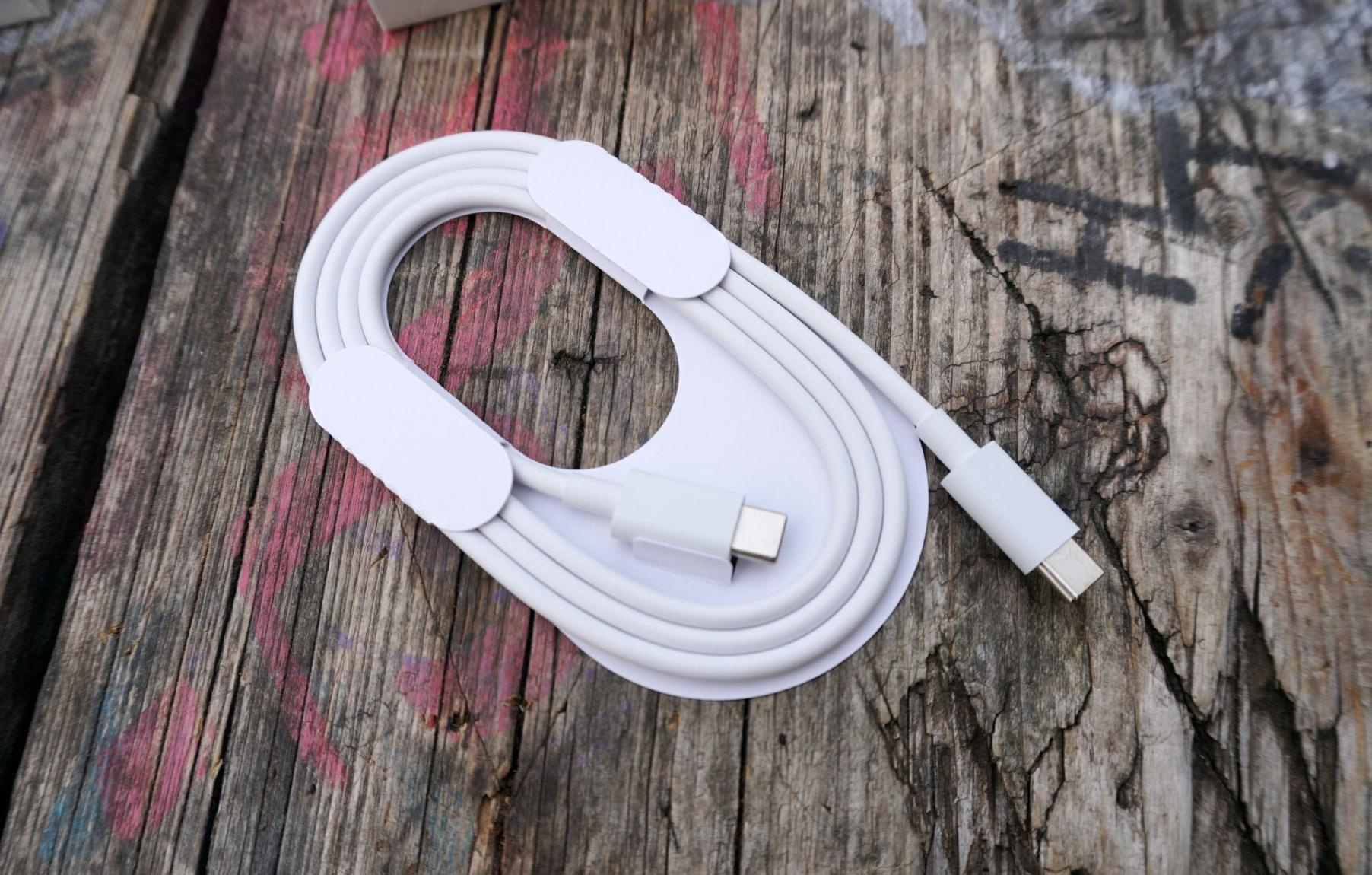
- Rozeznat od sebe USB-C kabely na první pohled je takřka nemožné
- S programem WhatCable pro macOS ale už nad schopnostmi vašich kabelů tápat nebudete
- K dispozici je zdarma, za příplatek získáte informace navíc
Sjednocení konektorů napříč Evropskou unií do jednotného standardu USB-C jistě většina z nás přivítala s otevřenou náručí. Pokud ale technice rozumíte trochu více do hloubky, určitě vám není potřeba dopodrobna vysvětlovat, že není USB-C jako USB-C. Pro ty, kteří se v tom neorientují, lze v jednoduchosti a stručnosti říci, že v rámci konektoru USB-C existují různé standardy, které se mohou i zásadně lišit – kupříkladu jeden kabel zvládne přenášet video ve vysokém rozlišení a do toho napájet velký monitor, zatímco na první pohled totožný kabel dovede sotva udržet při životě moderní tablet.
Šikovný nástroj pro identifikaci kabelů
Obzvláště pokud jde o přenos dat a nabíjení je volba správného kabelu klíčová. Jak ale poznat, kolik toho dokáže váš nově pořízený kabel? Pakliže využíváte počítače od Applu, vhod vám přijde program s názvem WhatCable. Ten vám umožní snadno a rychle zobrazit rychlost přenosu dat, šířku pásma pro přenos videa a maximální možnou dodávku energie připojených USB-C kabelů, takže ihned budete vědět, na čem jste.

Není USB-C jako USB-C: Na co si dát pozor?
- USB 2.0 (Type-C): Používá se hlavně u levnějších telefonů a nabíjecích kabelů. Data přenáší dnes už hlemýždí rychlostí (480 Mb/s). Na přenos obrazu ale zapomeňte.
- USB 3.2 / USB4: Standard pro moderní externí disky a notebooky. Rychlosti se pohybují od 5 Gb/s (Gen 1) až po 40 Gb/s (USB4). Zvládají i přenos obrazu (DisplayPort).
- Thunderbolt 3 / Thunderbolt 4: Využívá stejný USB-C konektor, ale jde o prémiovou technologii Intelu. Nabízí garantovanou rychlost 40 Gb/s, připojení více 4K monitorů a obří datovou propustnost.
Vzhledem k tomu, že si můžete pořídit kabel, který nabízí datovou rychlost 40 Gb/s, podporu videa v rozlišení 8K při 60 Hz a napájení o výkonu 240 W a na druhé straně kabel určený pouze k napájení či pro pomalý přenos dat, jehož maximální rychlost dosahuje 480 Mbps, jistě takový nástroj přijde vhod. WhatCable dokáže také načíst identifikátor z integrovaného čipu, aby určil výrobce a zjistil, zda je kabel certifikován organizací USB-IF.
Nutno podotknout, že absence certifikace může znamenat, že se jedná o padělek, ale může to také znamenat, že se výrobce prostě rozhodl neuhradit certifikační poplatek. Zároveň se také může stát, že některé údaje nemusí odpovídat realitě, neboť i kabely dokáží podávat lživé údaje. Samotný program lze využívat ve verzi zdarma, avšak za poplatek ve výši 10 liber (cca 280 korun) si můžete aktivovat Pro verzi, která vám poskytne ještě detailnější přehled.