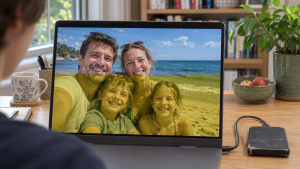


- Zhruba pětina disků z 90. let, které firmy pečlivě uložily do archivu, už nejde přečíst
- Disk o sobě může tvrdit, že je v pořádku, i když je fotka na něm už poškozená
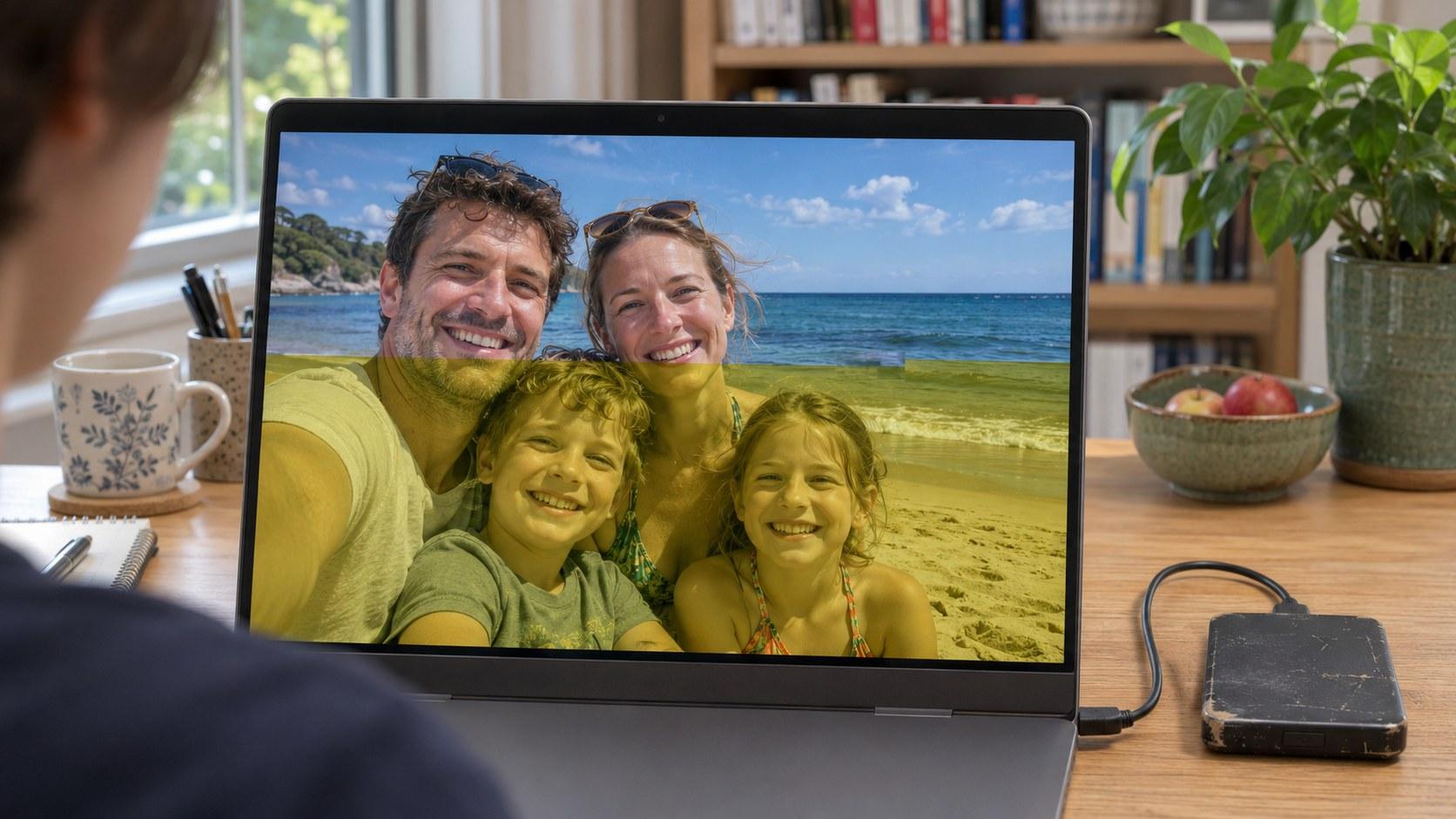
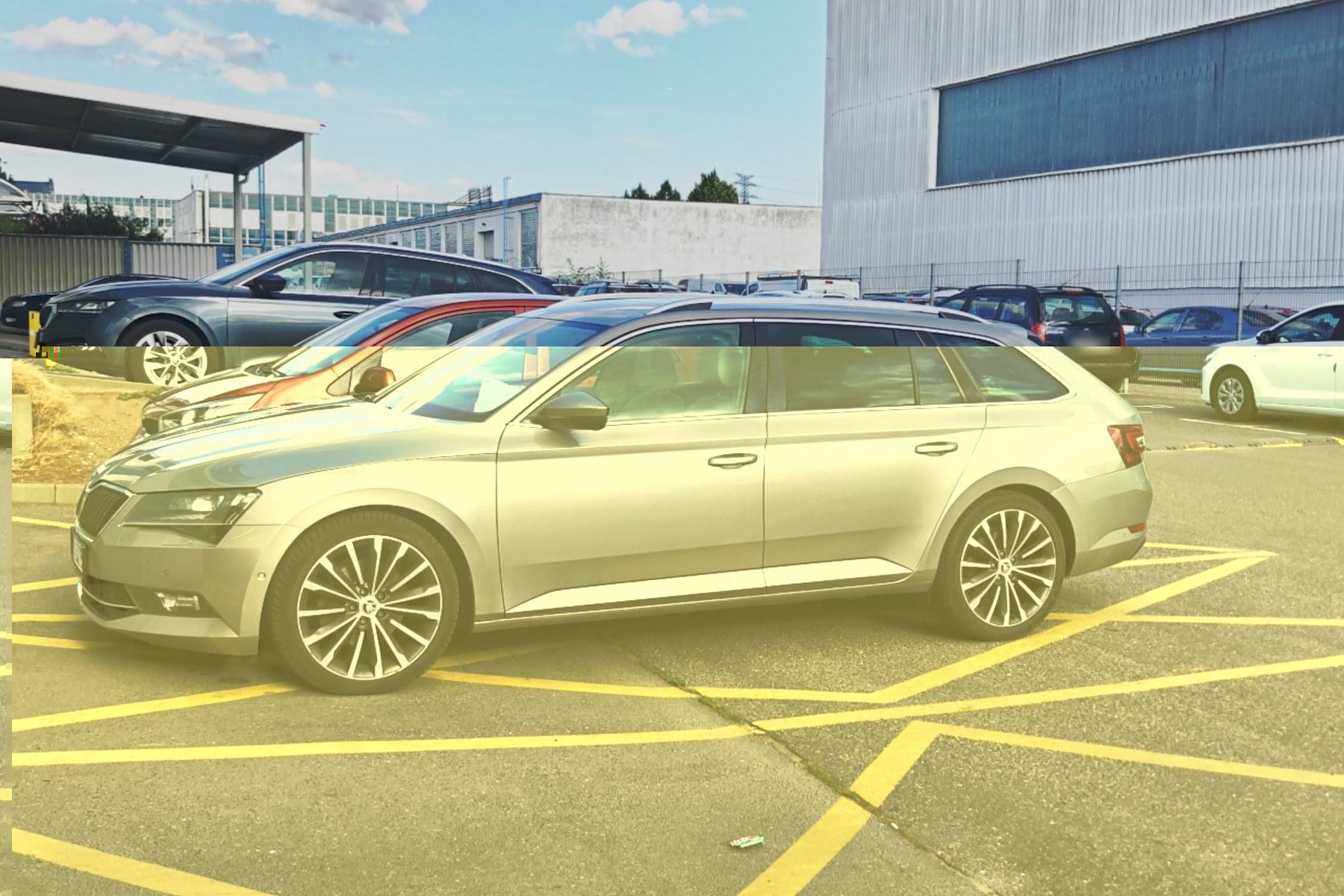
- Ve fotce jsem změnil jediný bajt a celá spodní část snímku zežloutla
- Dvě kopie celého alba porovná bezplatný program, nemusíte otevírat každou fotku zvlášť
Hudební vydavatelství dlouho věřila, že starosti s archivem skončily spolu s magnetickými páskami. Pásky se časem rozpadají a část z nich jde přehrát jen na strojích, které už nikdo nevyrábí. Nahrávku z počítače naproti tomu stačilo uložit na pevný disk, ten zavřít do trezoru a za dvacet let ho prostě připojit. Firma Iron Mountain, která se specializuje na archivaci a opatruje miliony nosičů pro velké společnosti i zábavní průmysl, ale před dvěma lety upozornila, že tahle představa neplatí. Zhruba pětina disků z 90. let, které jí klienti posílají ke zpracování, už nejde přečíst. Hotová skladba tak může dál hrát v rádiu, zatímco k samostatné stopě zpěvu z původního nahrávání se zvukař už nedostane.
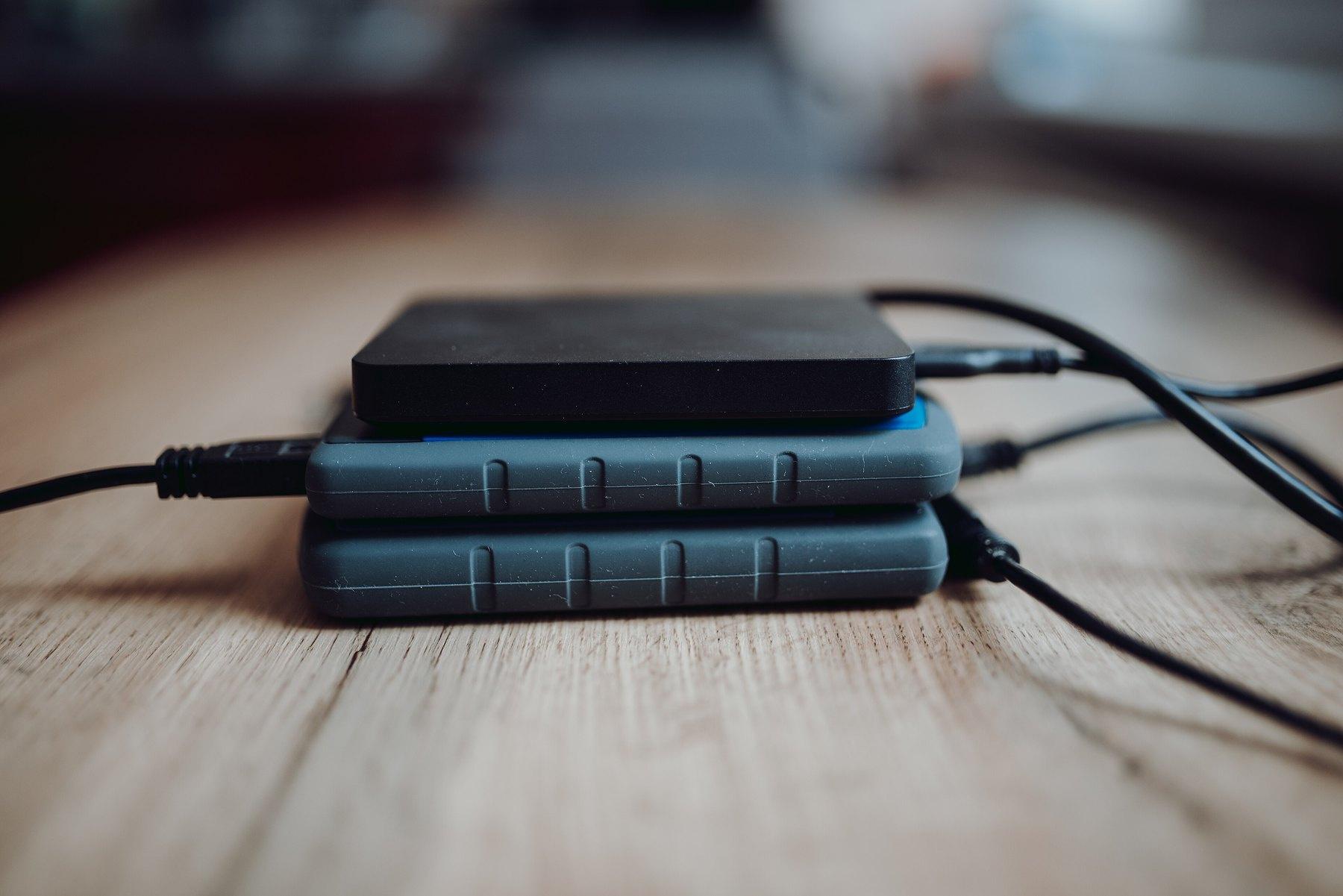
U domácího archivu to platí taky, jen v menším měřítku. Fotky z dovolených, videa z dětství a naskenované dokumenty jsou uložené na externím disku ve skříni, na staré flashce v šuplíku nebo na kartě z prvního digitálního foťáku. Když takový disk po letech připojíte a na obrazovce se objeví známé složky, je to dobrá zpráva, ale ne záruka. Aby je počítač vypsal, stačí mu přečíst názvy souborů a pár údajů o nich. Jestli jsou fotky uvnitř celé, z toho nepozná. Pro postupné a tiché poškozování uložených dat se vžil anglický výraz bit rot, volně přeloženo hniloba bitů. Nejhorší na ní je, že se neohlásí.
Fotka se otevře, a přesto může být poškozená
Chyby úložišť jsou dvojího druhu. Hlasitou poznáte hned: disk nějaké místo nepřečte, kopírování se zasekne a počítač ohlásí chybu. Je to nepříjemné, ale aspoň o tom víte. Tichá chyba vypadá jinak: disk soubor bez potíží načte, jen v něm nejsou přesně ta data, která se do něj kdysi zapsala. Poškození přímo na plotně nebo v paměťové buňce disk většinou pozná, protože ke každému úseku dat ukládá i kontrolní kód. Menší chybu podle něj sám opraví, větší ohlásí jako nečitelné místo. Tichou chybu proto častěji způsobí něco jiného: vada ve firmwaru disku, porucha převodníku, přes který je externí disk připojený k počítači, nebo chyba operační paměti při kopírování. Může vzniknout už při původním zápisu a s každým dalším kopírováním se pak přenáší dál.
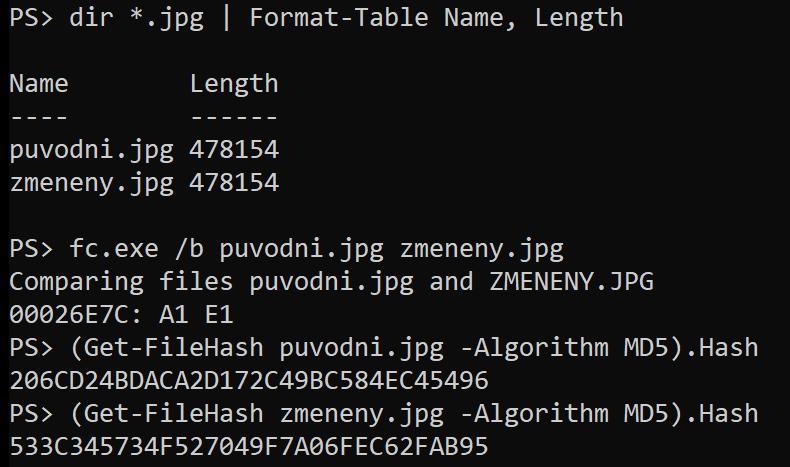
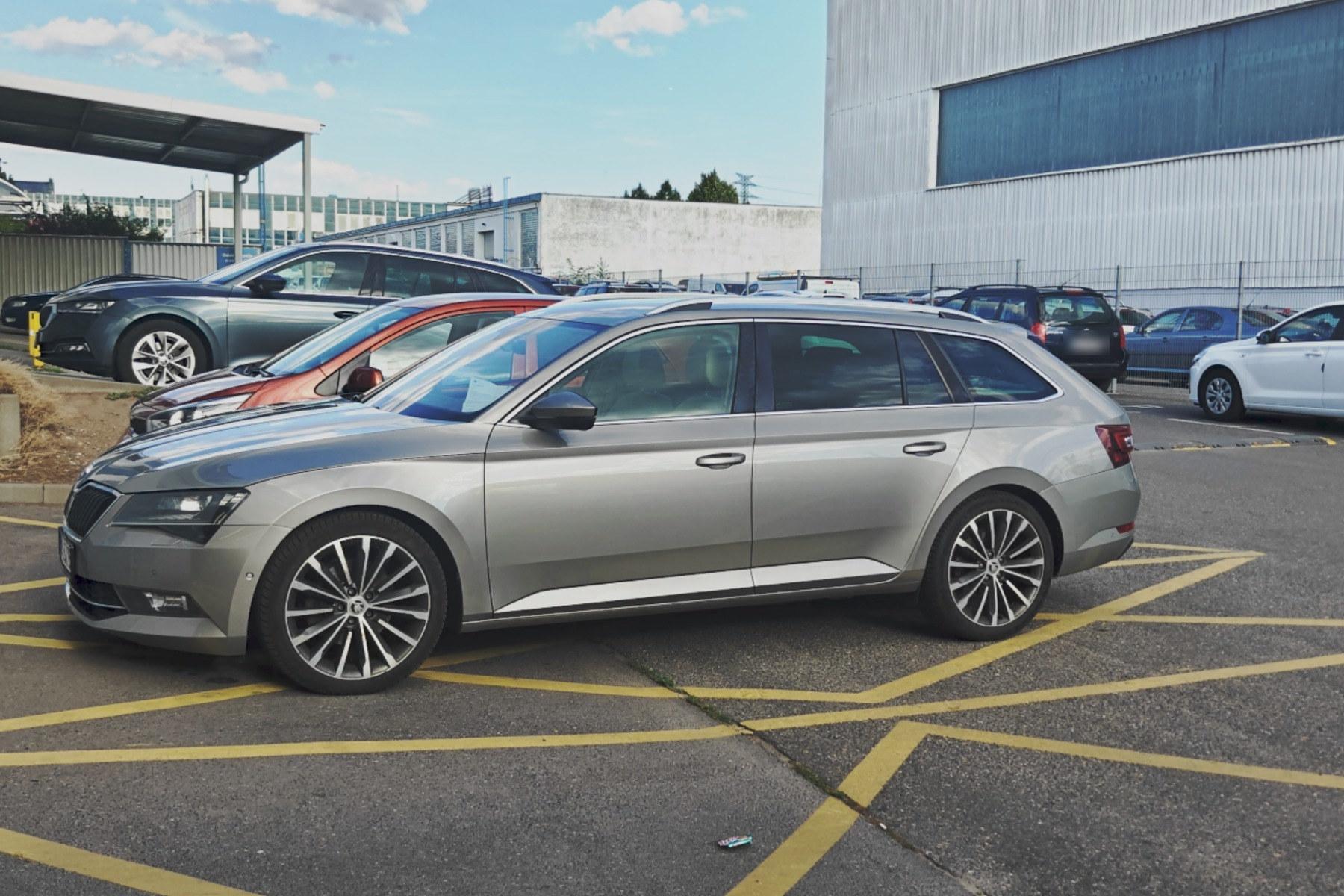
Pojďme si to ukázat na jednom pokusu. Vzal jsem fotku auta uloženou ve formátu JPEG, udělal z ní kopii a v té přepsal jediný bajt z necelého půl milionu. Velikost souboru zůstala stejná a kopie se otevřela bez jakéhokoli chybového hlášení. Porovnání obou souborů najde jen jedno místo, ve kterém se liší.
Na pohled je ale rozdíl obrovský. Horní část fotky zůstala v pořádku, ale zhruba od střechy auta dolů celý snímek zežloutl. JPEG totiž ukládá průměrnou barvu každého malého bloku obrazu jen jako rozdíl oproti bloku předchozímu a bloky jdou v souboru za sebou po řádcích shora dolů. Když se jeden takový údaj změní, posune se barva i u všech dalších bloků až ke spodnímu okraji.
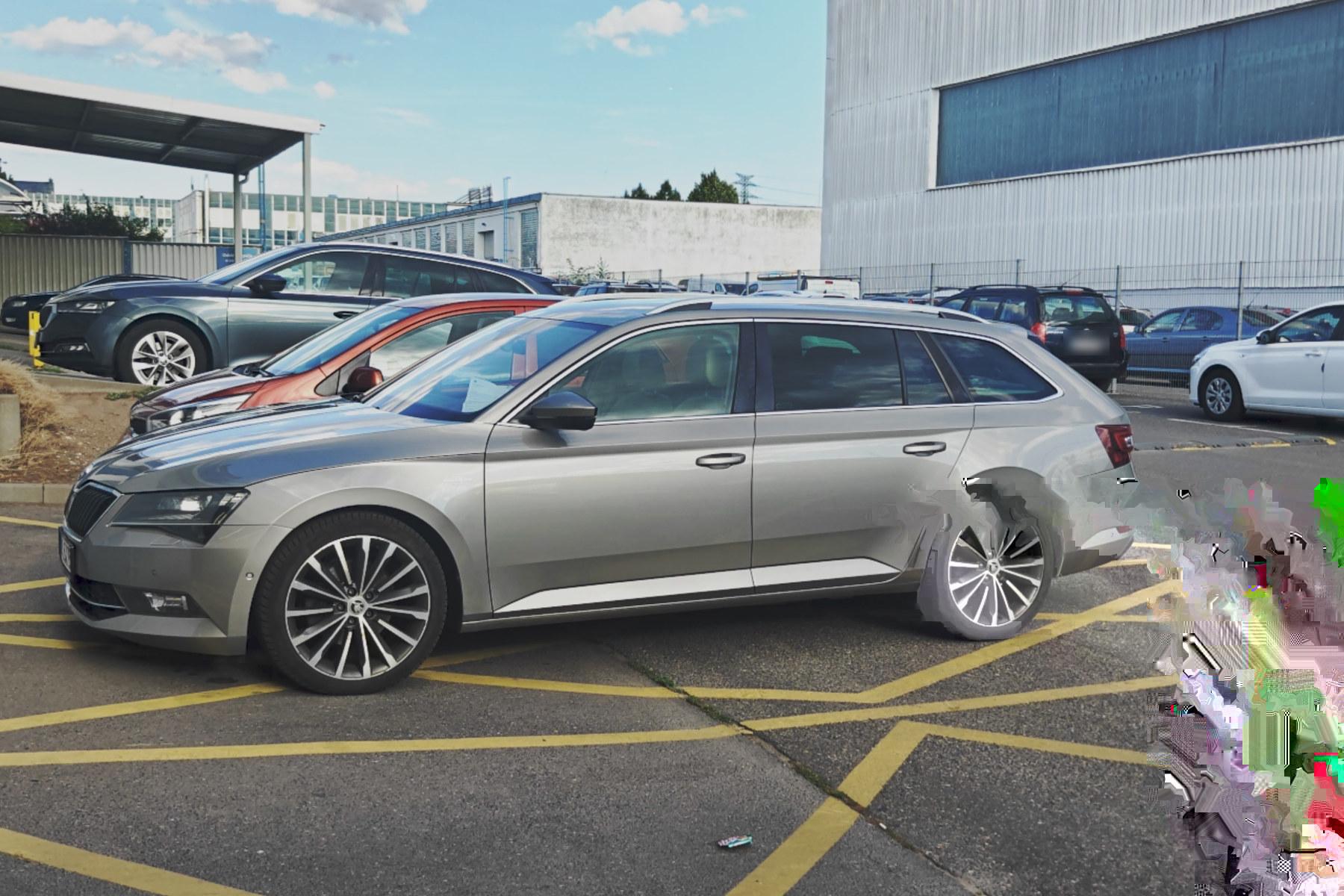
Pokus jsem pak zopakoval s jinými bajty. Někdy nebyl na fotce vidět žádný rozdíl, přestože soubor poškozený byl. Jindy se snímek od místa chyby dolů přebarvil do růžova, modra nebo zelena. U stejné fotky ve formátu HEIC, který používají třeba iPhony, poškodila stejně malá změna jen úsek kolem zádi auta vpravo dole.
Protože se tichá chyba neohlásí, dostane se snadno i do zálohy. Dokud o ní nevíte, nemáte důvod sáhnout po starší kopii. Při kopírování archivu na nový disk se poškozený soubor věrně přenese spolu s ostatními, starý disk skončí ve sběrném dvoře a za pár let už nemáte žádnou verzi, která by byla v pořádku.
Co se s disky a flashkami ve skříni děje
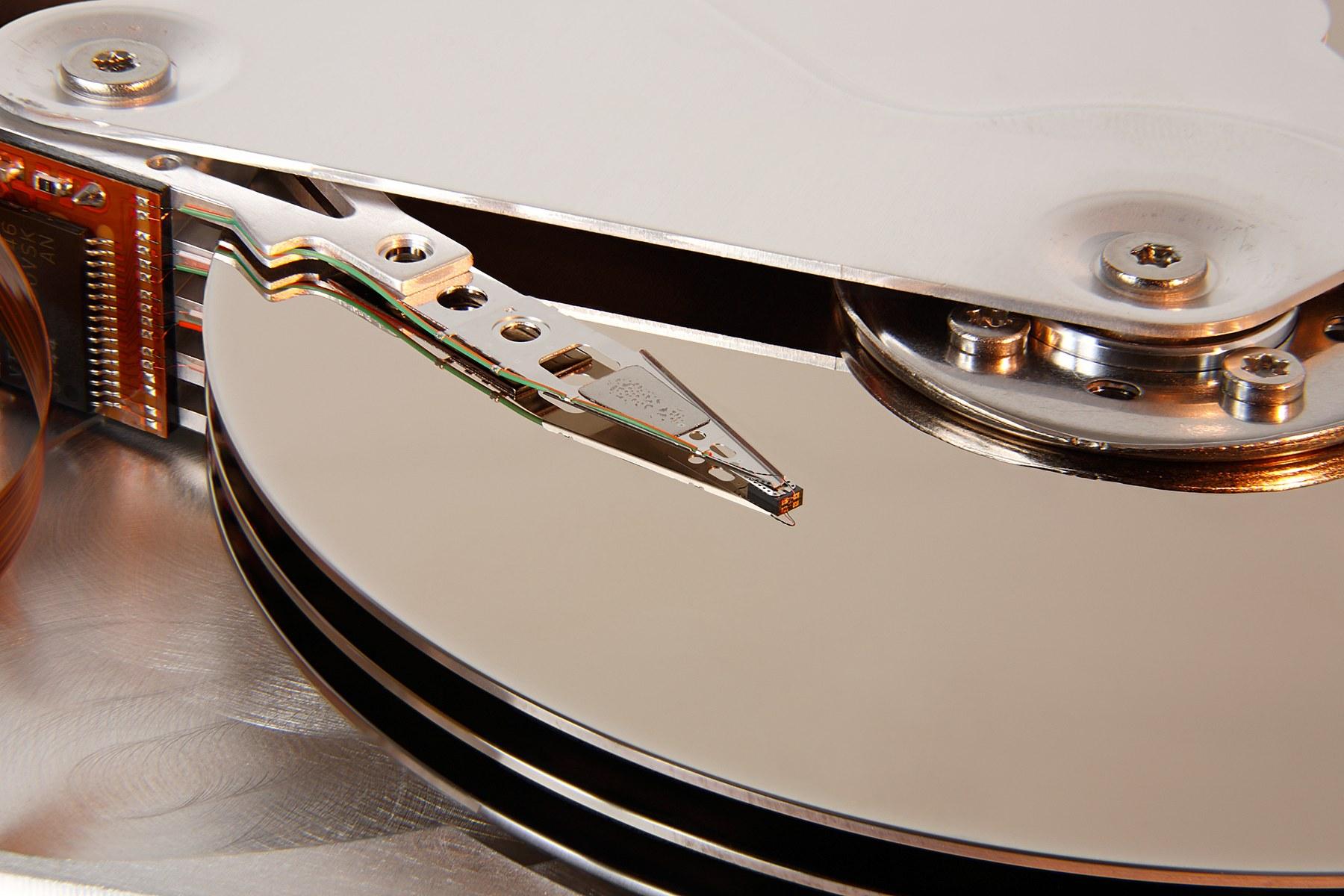
Klasický pevný disk ukládá data jako drobné zmagnetizované plošky na rotujících plotnách. Samotný magnetický záznam slábne pomalu, takže obsah jde přečíst i z disku starého třicet let, pokud se jeho plotny roztočí a nejsou poškozené. Častěji proto selžou součásti, bez kterých se k datům nedostanete: motor s ložisky, čtecí hlavy nebo elektronika. U externího disku k ní patří i zmíněný převodník v pouzdře, tedy obvod, díky kterému disk určený původně do počítače komunikuje přes USB. Když selže on, počítač disk vůbec nenajde, přestože data na plotnách zůstala celá. Jestli disk po letech naskočí, zjistíte až ve chvíli, kdy ho zapojíte.
SSD, flashky i paměťové karty fungují úplně jinak. Data v nich nesou nepatrné elektrické náboje uzavřené v paměťových buňkách a bez napájení z nich náboj pomalu uniká. Když ho ubude příliš, přečte se z buňky jiná hodnota, než do ní byla zapsána. Jednotlivé takové chyby disk opraví podle kontrolního kódu. Když jich ale přibude víc, některé úseky už nepřečte a soubory uložené v nich jsou poškozené. Zapojený disk si slábnoucí buňky na pozadí hlídá a data z nich včas přesune jinam. Flashka nebo SSD v šuplíku to ale bez napájení udělat nemůže. Jak rychle náboj mizí, závisí hlavně na tom, kolikrát se už do paměti zapisovalo, jak kvalitní je a v jakém teple ji skladujete. Malé dlouhodobé zkoušky, které na vlastní pěst dělají nadšenci, dopadají hodně různě. Při jedné z nich přečkaly značkové flashky ve skříni šest let bez jediné chyby, v jiné měly levné kousky z výprodeje poškozená data už po roce. Výměnou starého pevného disku za SSD se tak zbavíte motoru i čtecích hlav, kontroly ale ne.
Co udělat, když starý disk připojíte
Pokud se disk rozběhne jako obvykle a fotky z něj nemáte nikde jinde, zkopírujte je rovnou na jiný disk, ještě než začnete cokoli zkoumat. Začněte tím, co odjinud nezískáte. Když se ale disk nerozběhne, opakovaně hlasitě cvaká nebo z něj slyšíte škrábání, odpojte ho. Jsou-li na něm nenahraditelné soubory, každý další pokus o rozběhnutí může ztížit i profesionální záchranu dat.

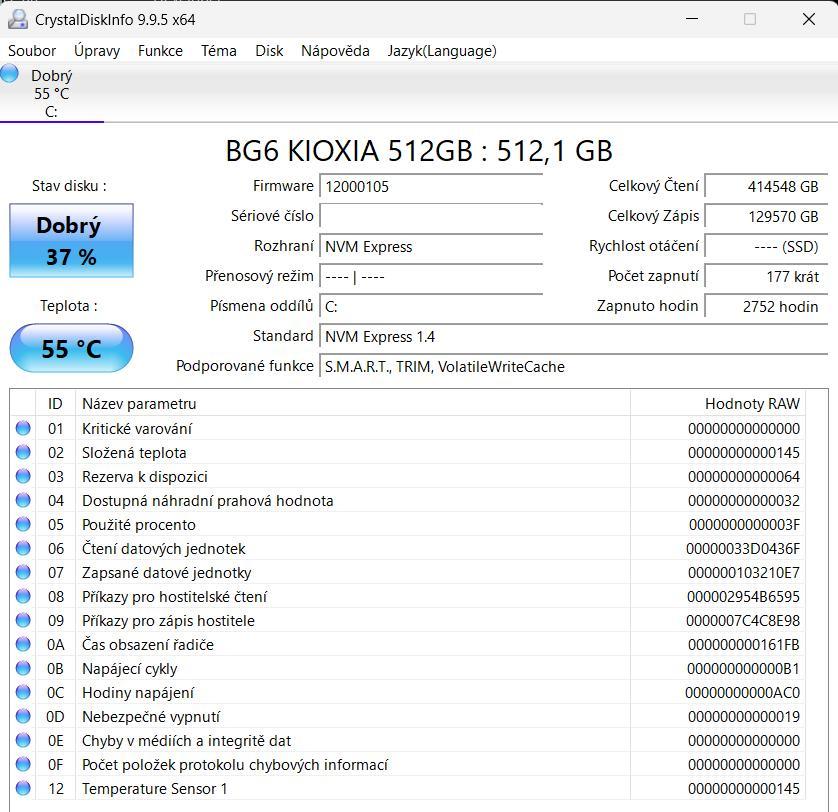
O kondici fungujícího disku si ve Windows uděláte představu v bezplatném programu CrystalDiskInfo. Ukáže údaje z vlastní diagnostiky disku, které se říká SMART. Disk si v ní zaznamenává například, kolik vadných míst už musel nahradit rezervními a kolik dalších se mu nepodařilo přečíst. Když některá z těchto hodnot přestane být nulová, a zvlášť když roste, je nejvyšší čas data zkopírovat jinam. U externích disků ale údaje nemusí být vidět, protože ne každý převodník je do počítače předá. A i disk s hodnocením Dobrý může selhat bez varování.
Test povrchu, který nabízejí programy jako HD Tune, postupně projde všechna místa disku a označí ta, která nejdou přečíst. Žádný z těchto programů ale nezná původní podobu vašich fotek. Když disk bez potíží přečte pozměněný snímek, nic zvláštního se neukáže. Stejné omezení má i občas doporučovaný přepis starého disku: program DiskFresh postupně čte jednotlivé úseky a zapisuje na ně znovu to, co právě přečetl. Přebarvená fotka by tedy zůstala přebarvená. Jestli je snímek pořád stejný jako v den, kdy jste ho přetáhli z foťáku, prozradí jen porovnání s jinou kopií.
Jak porovnat celé album
Máte ještě původní fotky v počítači nebo starší zálohu na jiném disku? Bezplatný program FreeFileSync pro Windows, macOS i Linux umí dvě složky porovnat. Na jednu stranu dejte složku s fotkami, na druhou odpovídající složku ze zálohy a v nastavení zvolte porovnání podle obsahu. Běžná rychlá kontrola se řídí jen velikostí souborů a datem poslední změny, a obojí může mít poškozená fotka stejné jako originál. Při porovnání podle obsahu program přečte obě verze celé a vypíše i rozdíl, který byste na snímku přehlédli. U velkých archivů to trvá hodiny, takže je nejlepší nechat porovnání běžet přes noc.
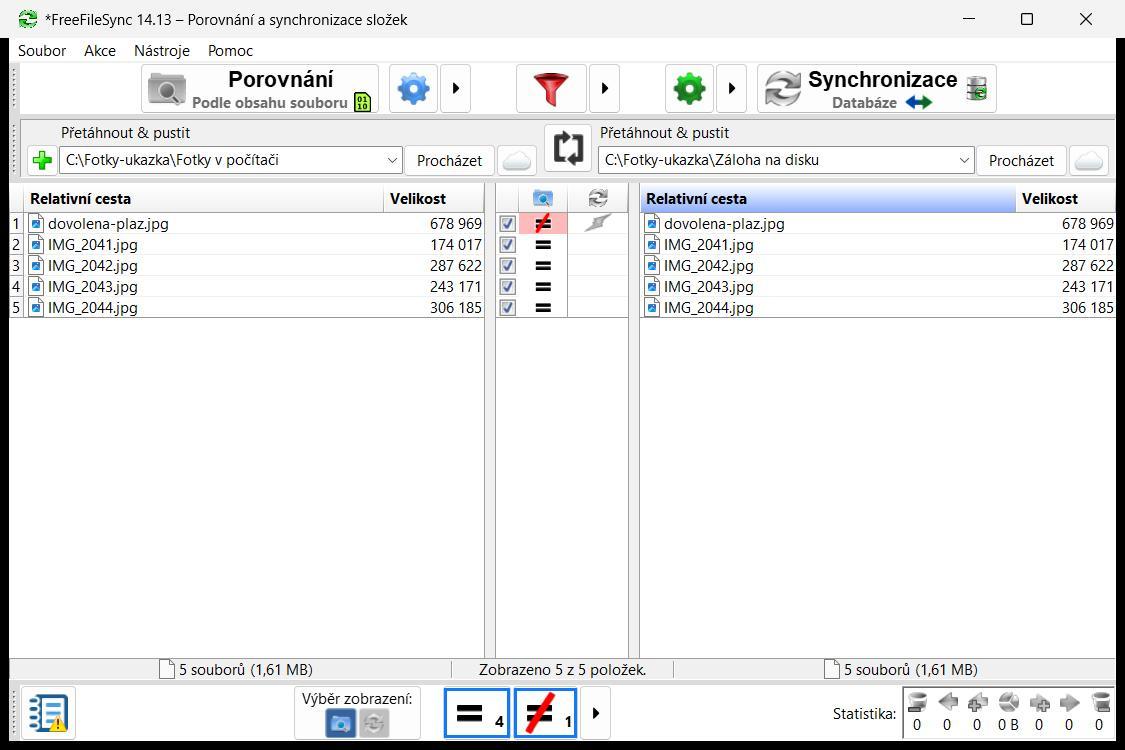
Pro kontrolu stačí samotné porovnání. Se synchronizací počkejte, dokud nevíte, kterou verzi chcete zachovat. Rozdíl totiž může znamenat i to, že jste jednu z fotek kdysi ořízli nebo jí upravili barvy. Když obě vypadají v pořádku, rozhodne třetí kopie, třeba původní snímek z telefonu nebo z cloudu, a dokud si nejste jistí, nechte si obě. Porovnáváte-li starý disk s kopií, kterou jste z něj právě pořídili, shoda potvrdí jen to, že se kopírování povedlo. Případnou starší chybu už mají oba soubory společnou.
Protože porovnání přečte každý soubor v archivu, prověří zároveň disk přesně v místech, kde jsou vaše fotky uložené. Na nečitelné místo vás program upozorní chybou při čtení hned, a ne až ve chvíli, kdy budete hledat konkrétní snímek. U SSD a flashek je takové úplné přečtení nejjistější způsob, jak zjistit, že celý obsah zůstal čitelný.
Kam s fotkami na další roky
Část porovnávání za vás může převzít domácí síťové úložiště NAS. U podporovaných modelů Synology lze pro sdílenou složku zapnout kontrolní součet dat. Úložiště si pak ke každému bloku uloží hodnotu spočítanou z jeho obsahu, při čtení ji spočítá znovu a podle rozdílu pozná, který blok je poškozený. Když jsou data zrcadlená na dvou discích, poškozené místo samo opraví ze zdravé kopie. Volbu je ale nutné zaškrtnout hned při zakládání složky, dodatečně to nejde. Běžný počítač nic takového sám od sebe nedělá, Windows ani macOS obsah souborů kontrolními součty nehlídají.
Kvůli rodinnému albu si ale domácí server pořizovat nemusíte. Známé pravidlo 3-2-1 radí mít důležitá data ve třech kopiích, na dvou různých typech úložiště a jednu z nich mimo domov. Fotky tedy mohou zůstat v počítači, jednu kopii můžete mít na odpojeném disku a další u rodičů nebo v cloudu. Každá kopie stárne jinak a požár, vytopení ani krádež je nezničí všechny najednou. Dva disky v jednom NAS takovou ochranu nedají, při požáru shoří oba. U cloudové služby se zajímejte hlavně o to, jestli a jak dlouho se můžete vrátit ke starší verzi souboru, protože běžná synchronizace přenese i nechtěnou změnu nebo smazání.
Dobrou příležitostí ke kontrole je chvíle, kdy do archivu přidáváte další rok fotek. Připojte disk se zálohou, nechte ho porovnat podle obsahu s fotkami v počítači a mezitím se podívejte do SMARTu. Disky nejsou stavěné na desítky let. Většina z nich dlouho slouží spolehlivě a pak se u nich poruchy začnou rychle hromadit, proto se vyplatí archiv zhruba jednou za pět let zkopírovat na nový disk. Předtím starý disk porovnejte s jinou kopií, aby se na nový disk nepřenesla tichá chyba. Mezi kontrolami patří disky na suché místo s pokojovou teplotou, ne na půdu, do garáže nebo do auta.
Archiv není v bezpečí tím, že je zavřený ve skříni, ale tím, že jste nedávno ověřili, že jsou jeho kopie celé a stejné. Když se pak jednou na fotce objeví žlutá přes půl obrázku, nebudete pátrat po tom, kdy se to stalo, a původní snímek si prostě zkopírujete zpátky z druhé kopie.