


- Jak zrušit váš účet na Facebooku?
- Smazat účet je jednoduché, můžete to provést přes počítač i iPhone nebo Android
- Kromě zrušení účtu můžete provést i dočasnou deaktivaci
Pakliže máte potíže s tím, abyste svůj telefon udrželi dál od těla a nemůžete se ubránit nutkání nepřetržitého sledování svých přátel na Facebooku, nabízí se řešení. Je jím kompletní odchod z Facebooku podpořený smazáním účtu, nebo alespoň jeho dočasnou deaktivací. Jak zrušit účet na Facebooku?
Facebook je dnes pokládán za matku všech sociálních sítí. Dozajista byl první, kdo zaznamenal celosvětový úspěch. Dnes má 3 miliardy aktivních měsíčních uživatelů a jde stále o největší sociální síť na světě. Velký úspěch zažil také Messenger, což je vlastně chatovací aplikace derivovaná přímo z Facebooku.
Stejně jako v případě sociální sítě Instagram, i u Facebooku je možnost zrušit či smazat váš profil zákeřně skrytá v nastavení mobilní aplikace či webového rozhraní. A jen pro zajímavost – po odchodu z Facebooku můžete stále v omezené míře používat chatovací aplikace Messenger, popřípadě další sociální sítě firmy Meta (Instagram, WhatsApp a podobně).
Jak smazat účet na Facebooku pro Android?
- Otevřete aplikaci Facebook
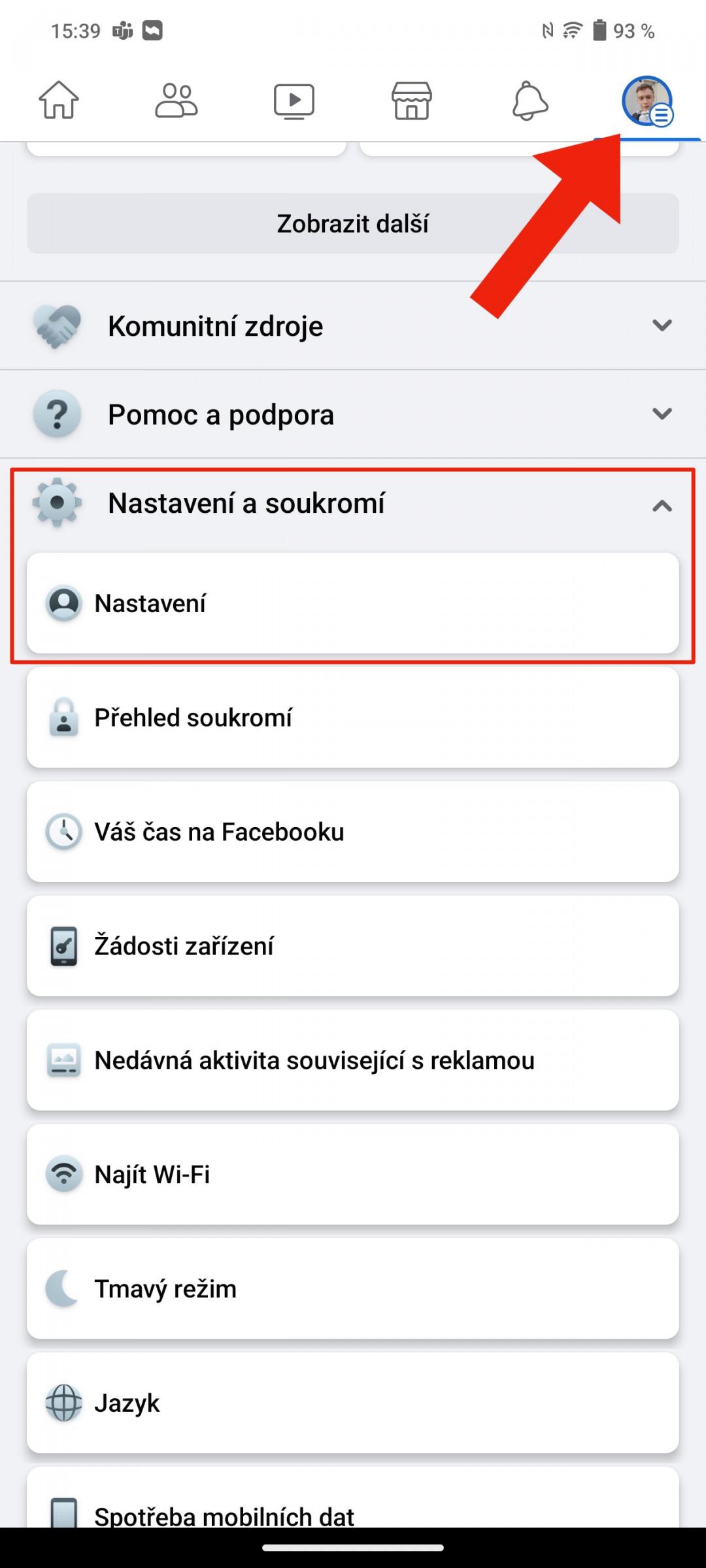
- Na horní liště přejděte do nabídky s vaší profilovou fotkou
- Sjeďte dolů a klepněte na Nastavení a soukromí –> Nastavení
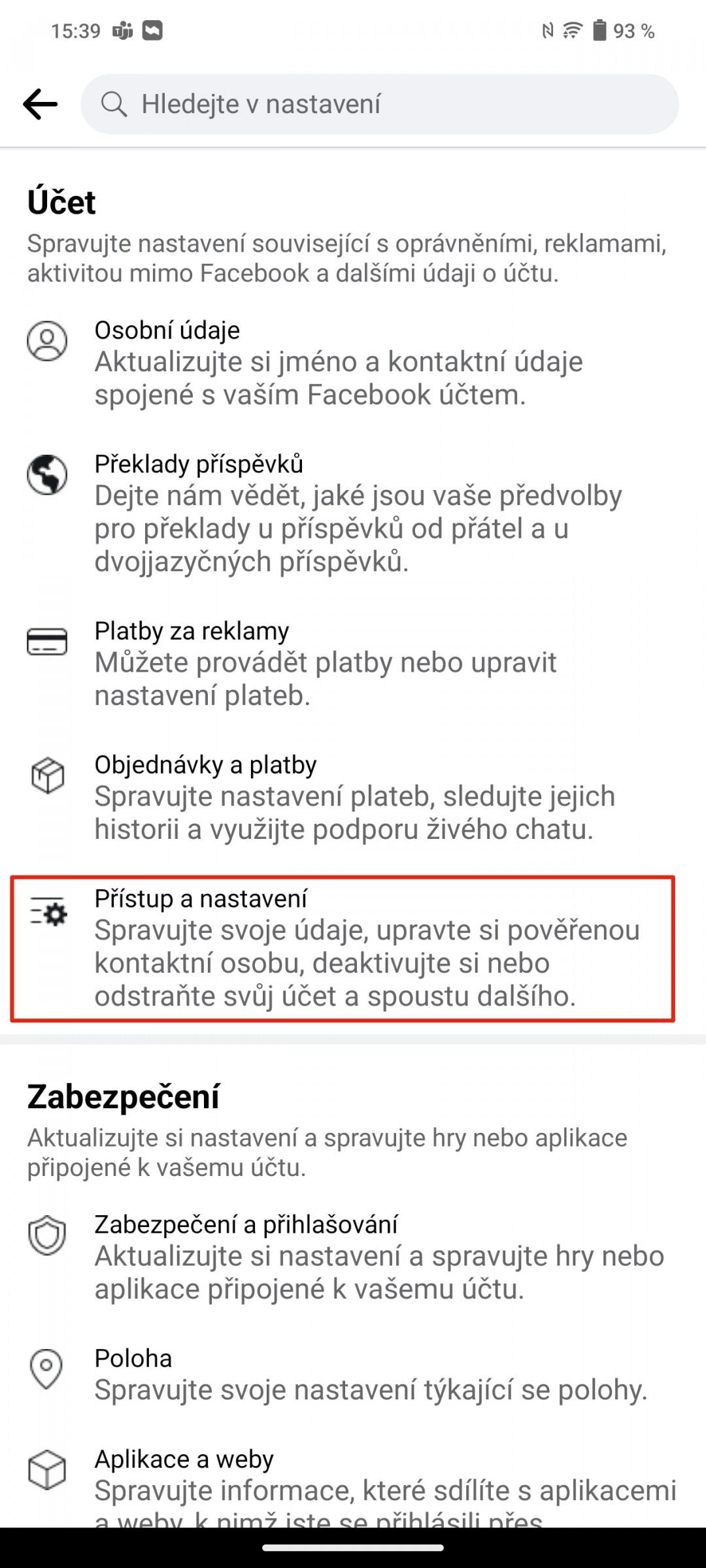
- Zhruba v polovině obrazovky vyberte „Přístup a nastavení“
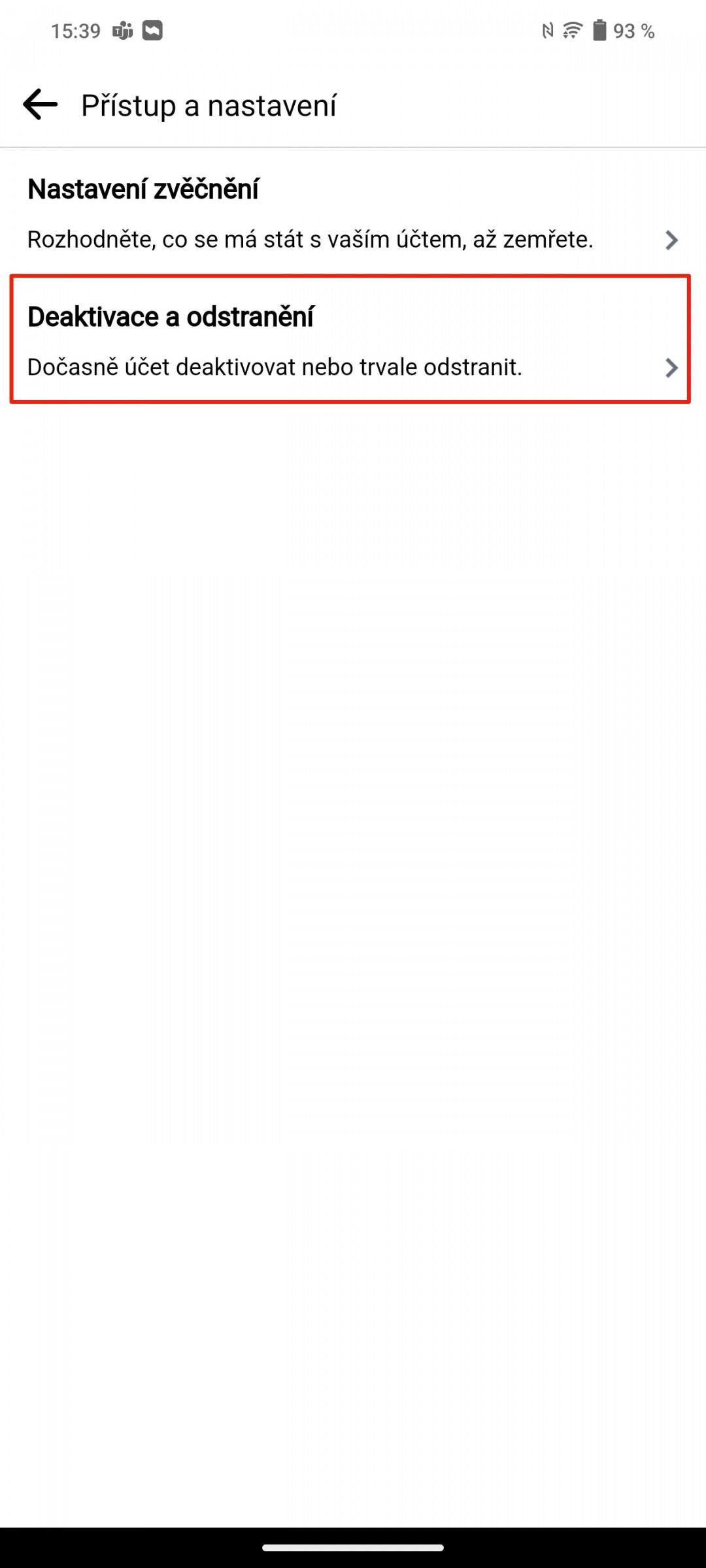
- Nyní zvolte „Deaktivace a odstranění“ a potom „Odstranění účtu“
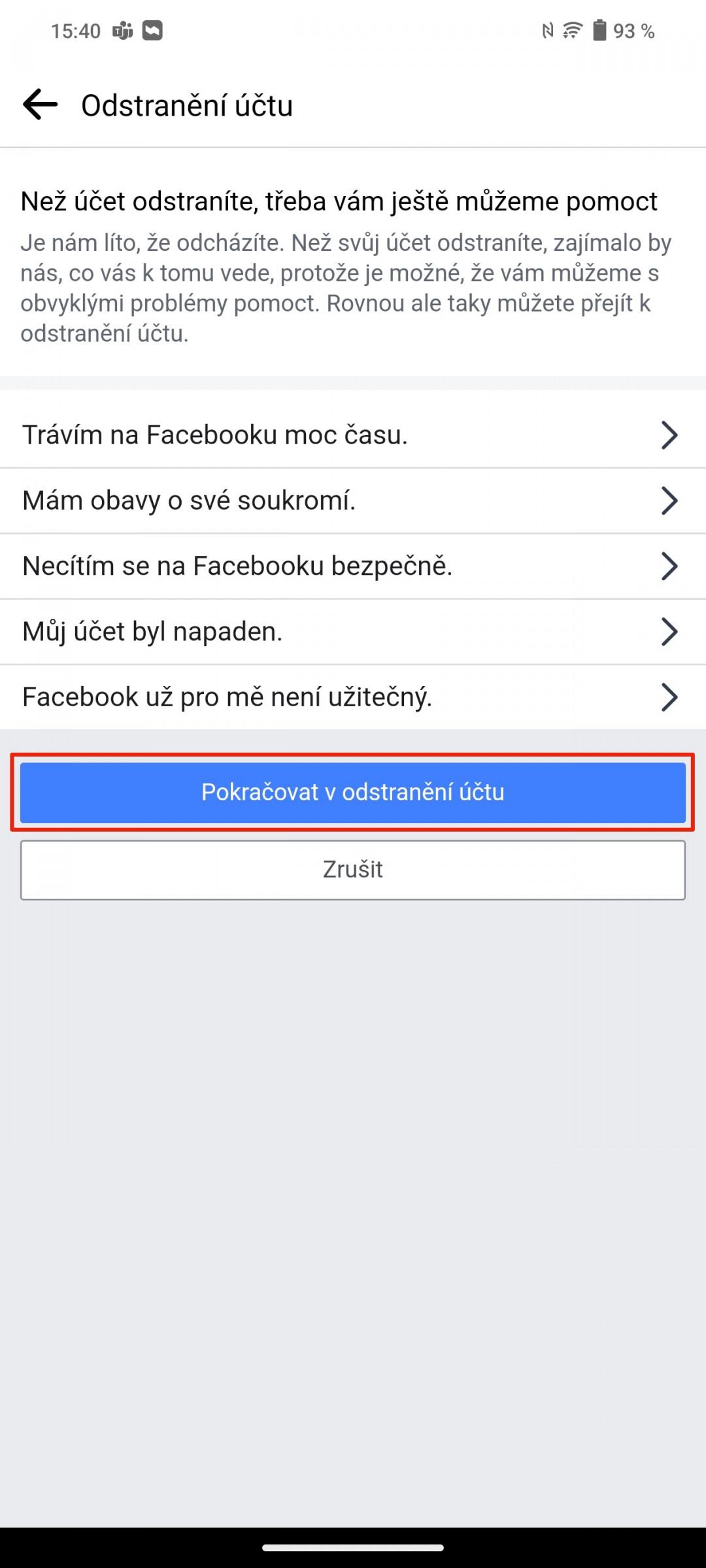
- Vyberte dole „Pokračovat v odstranění účtu“
- Nyní máte možnost stáhnout si kopie svých dat, fotek a příspěvků
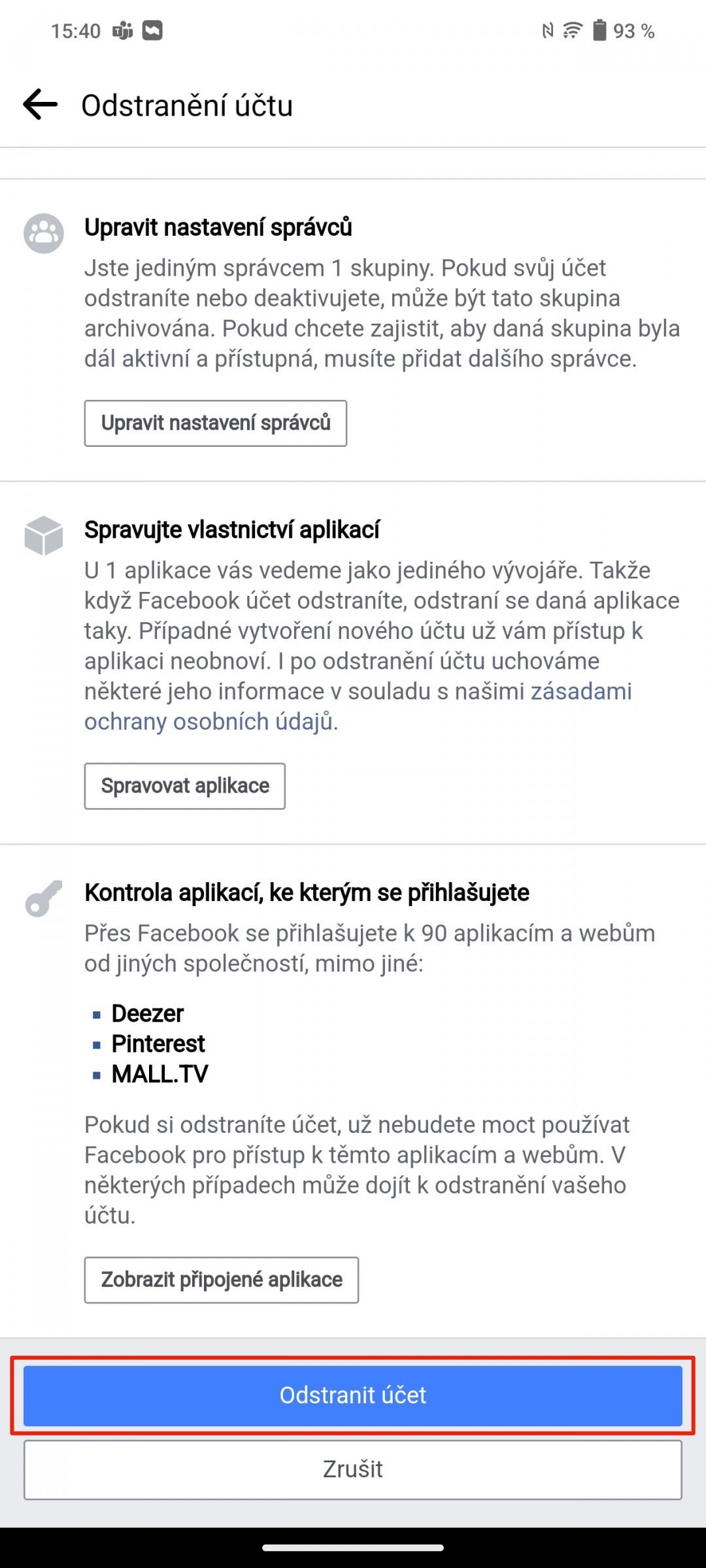
- Pokud jste rozhodnutí, zvolte úplně dole „Odstranit účet“
Jak smazat účet na Facebooku pro iPhone?
- Otevřete aplikaci Facebook
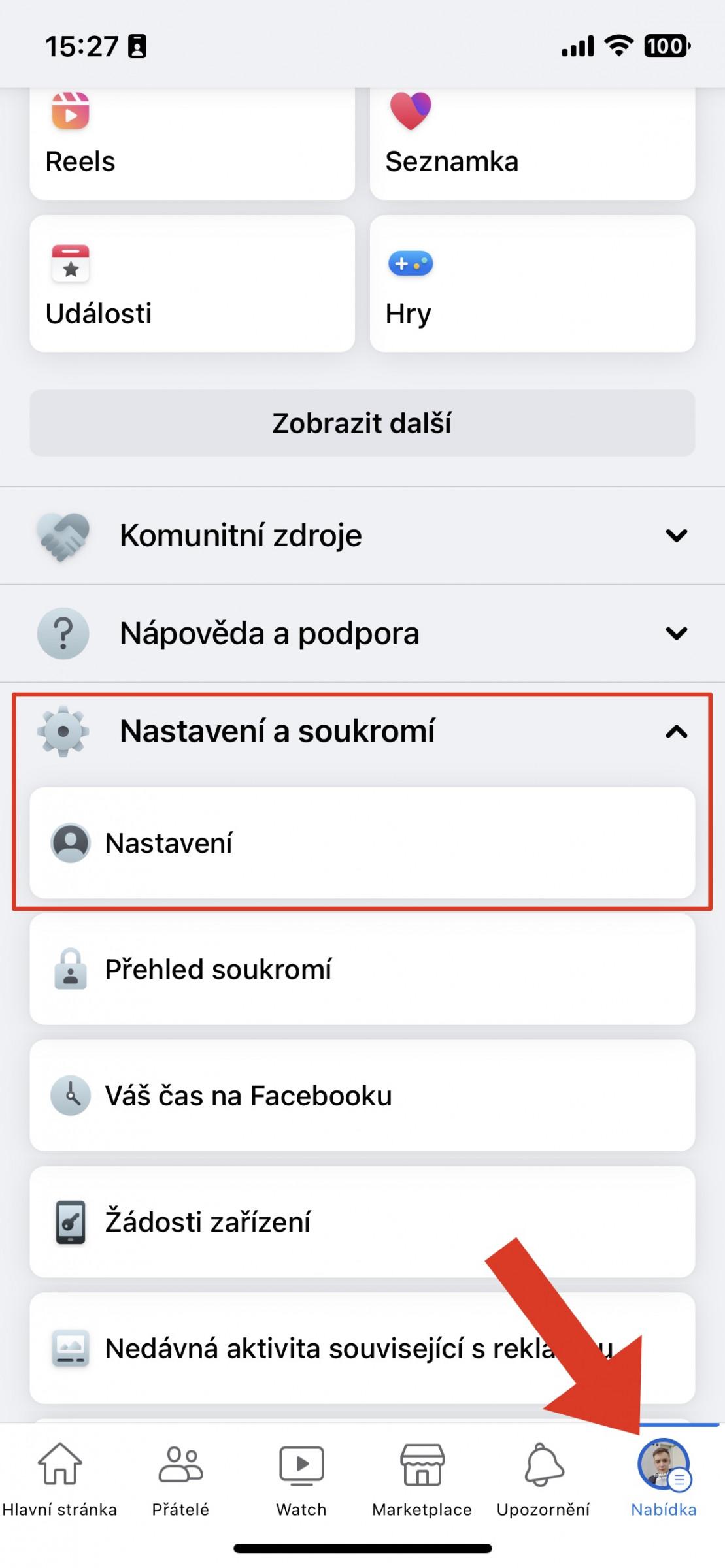
- Na dolní liště přejděte do nabídky s vaší profilovou fotkou
- Sjeďte dolů a klepněte na Nastavení a soukromí –> Nastavení
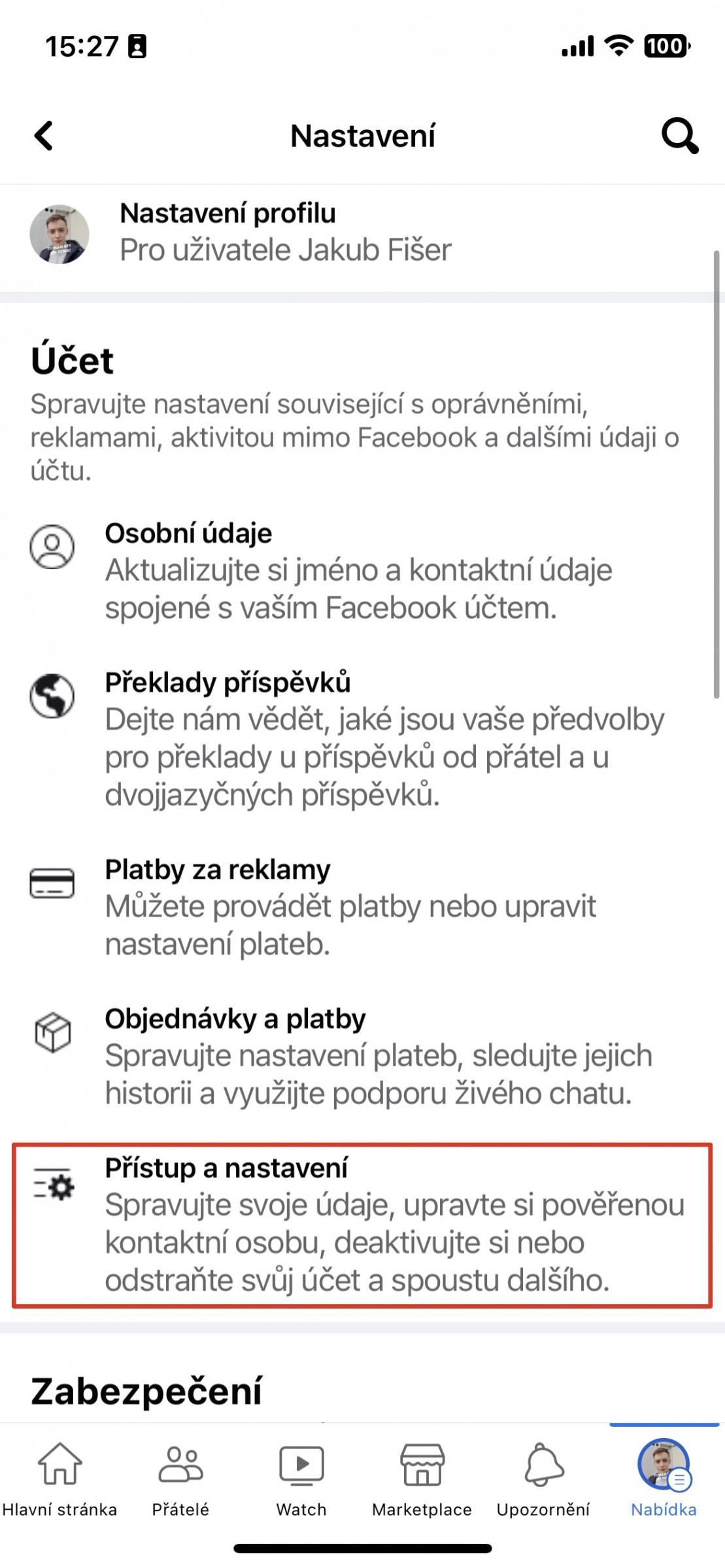
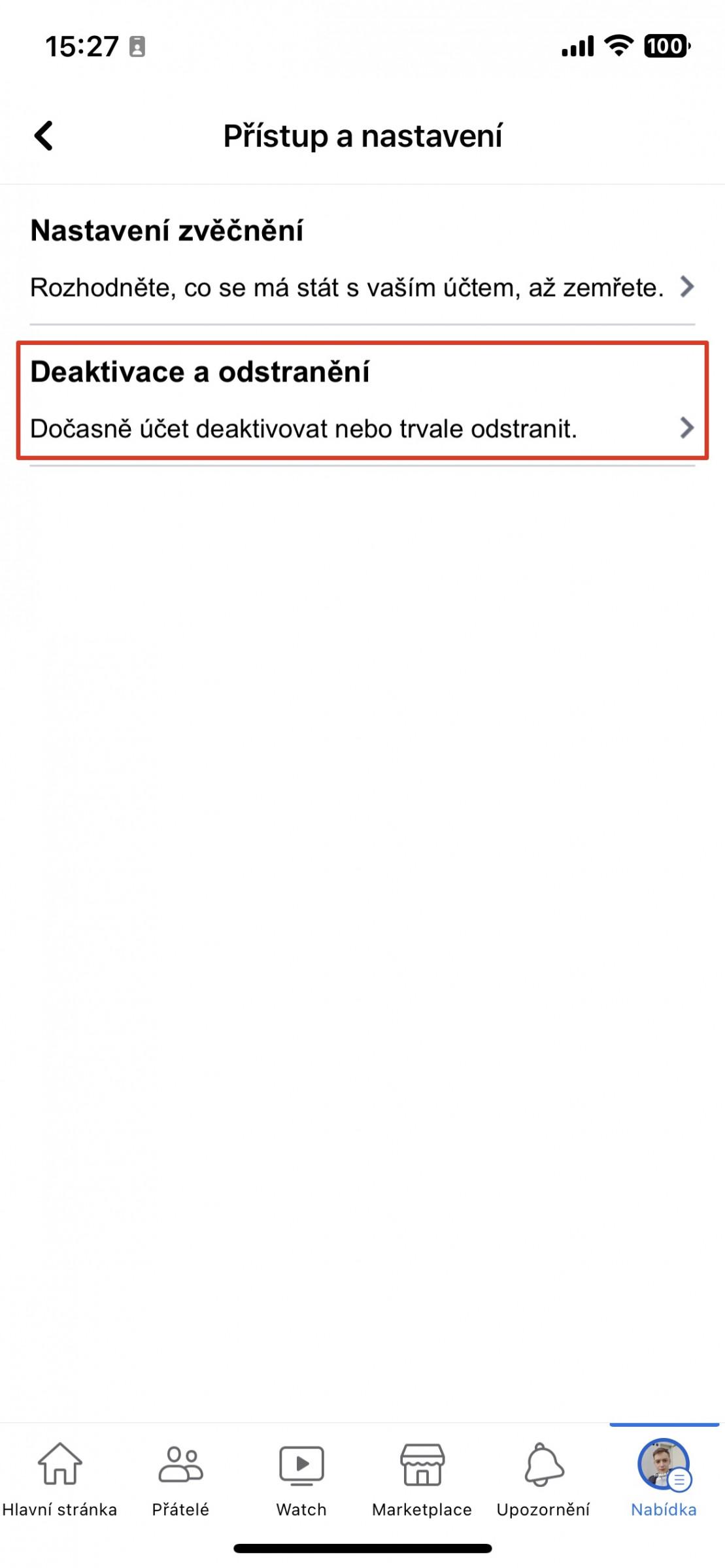
- Zhruba v polovině obrazovky vyberte „Přístup a nastavení“
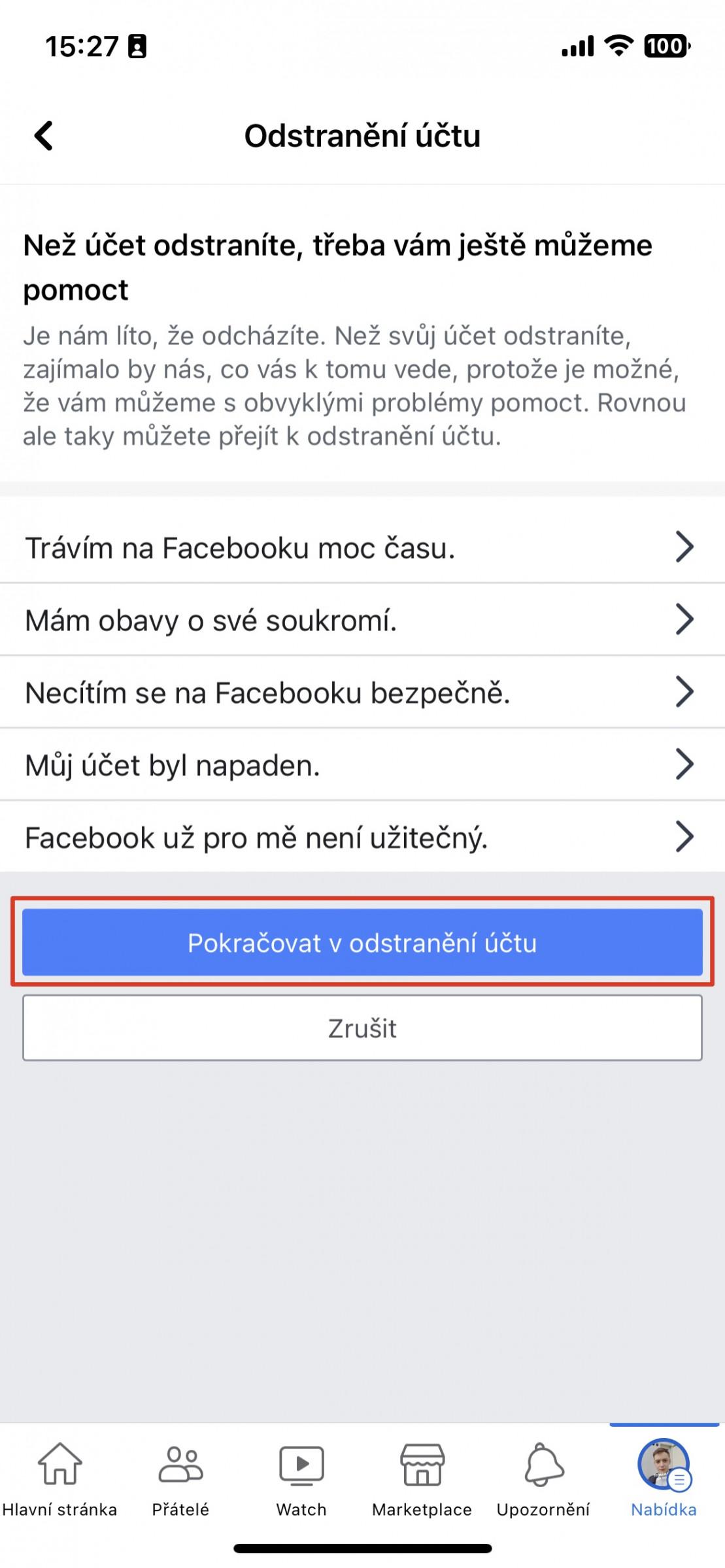
- Nyní zvolte „Deaktivace a odstranění“ a potom „Odstranění účtu“
- Vyberte dole „Pokračovat v odstranění účtu“
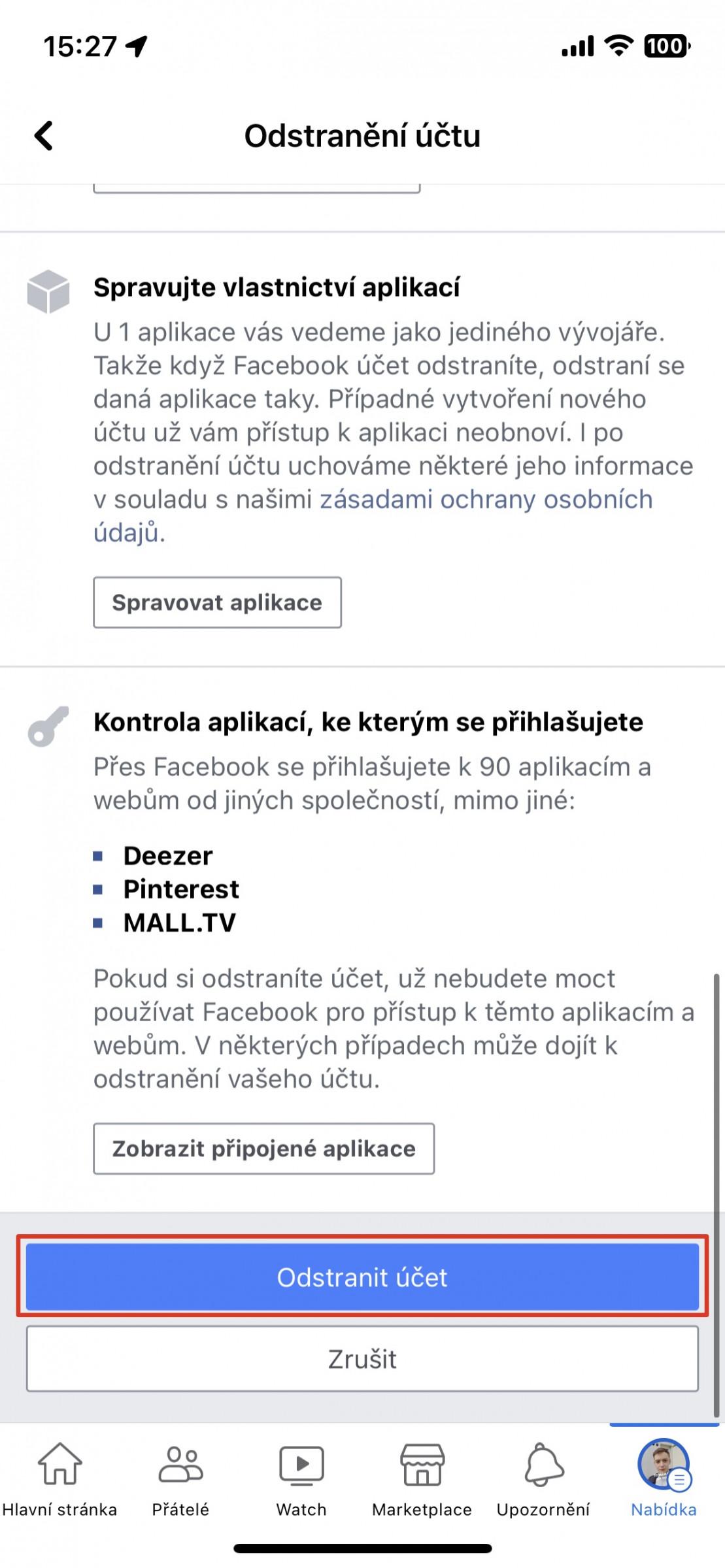
- Nyní máte možnost stáhnout si kopie svých dat, fotek a příspěvků
- Pokud jste rozhodnutí, zvolte úplně dole „Odstranit účet“
Jak smazat účet na Facebooku pro PC?
- Přejděte na webovou stránku Facebook a přihlaste se
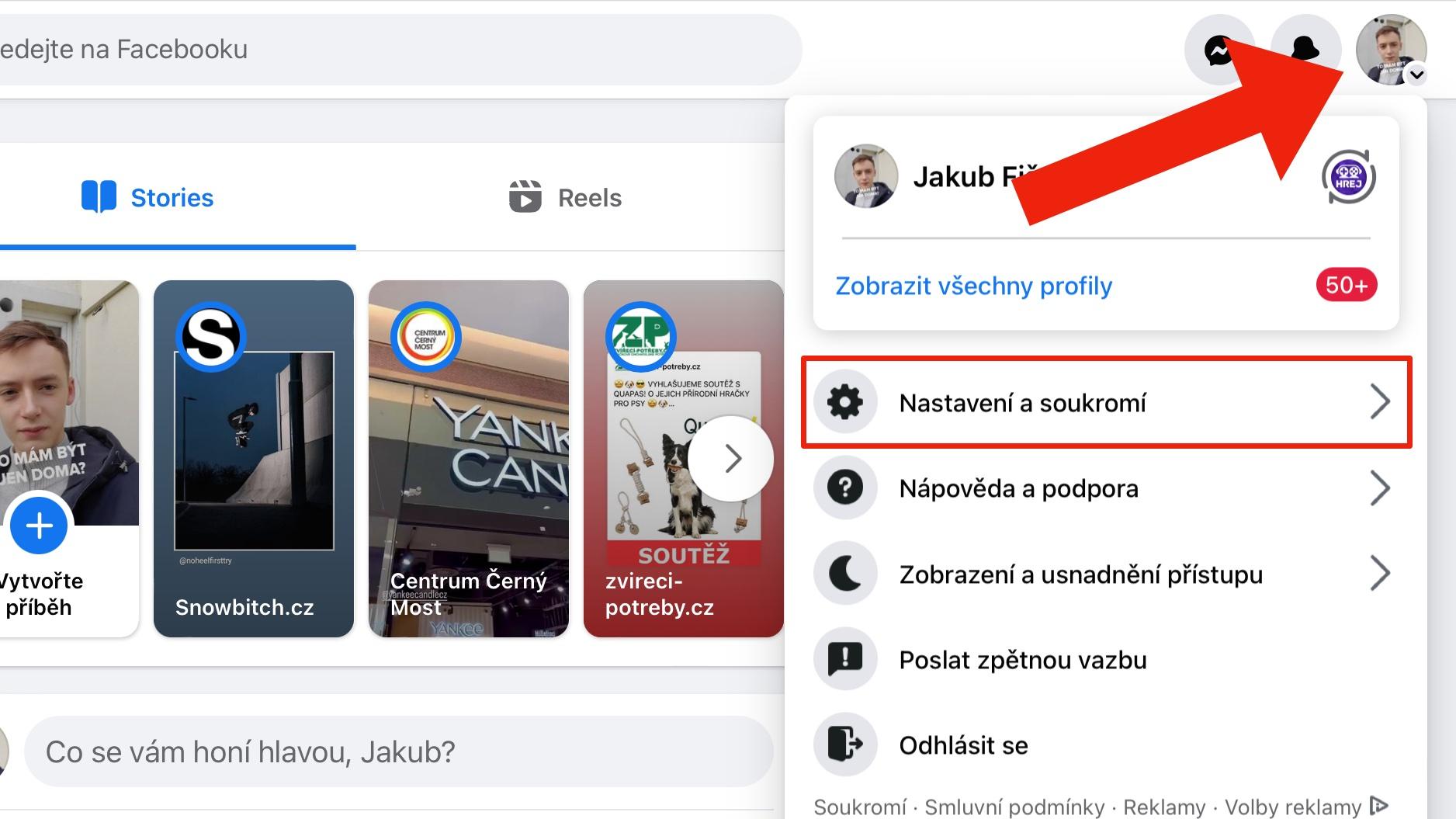
- Na horní liště přejděte do nabídky s vaší profilovou fotkou
- Vyberte Nastavení a soukromí –> Nastavení
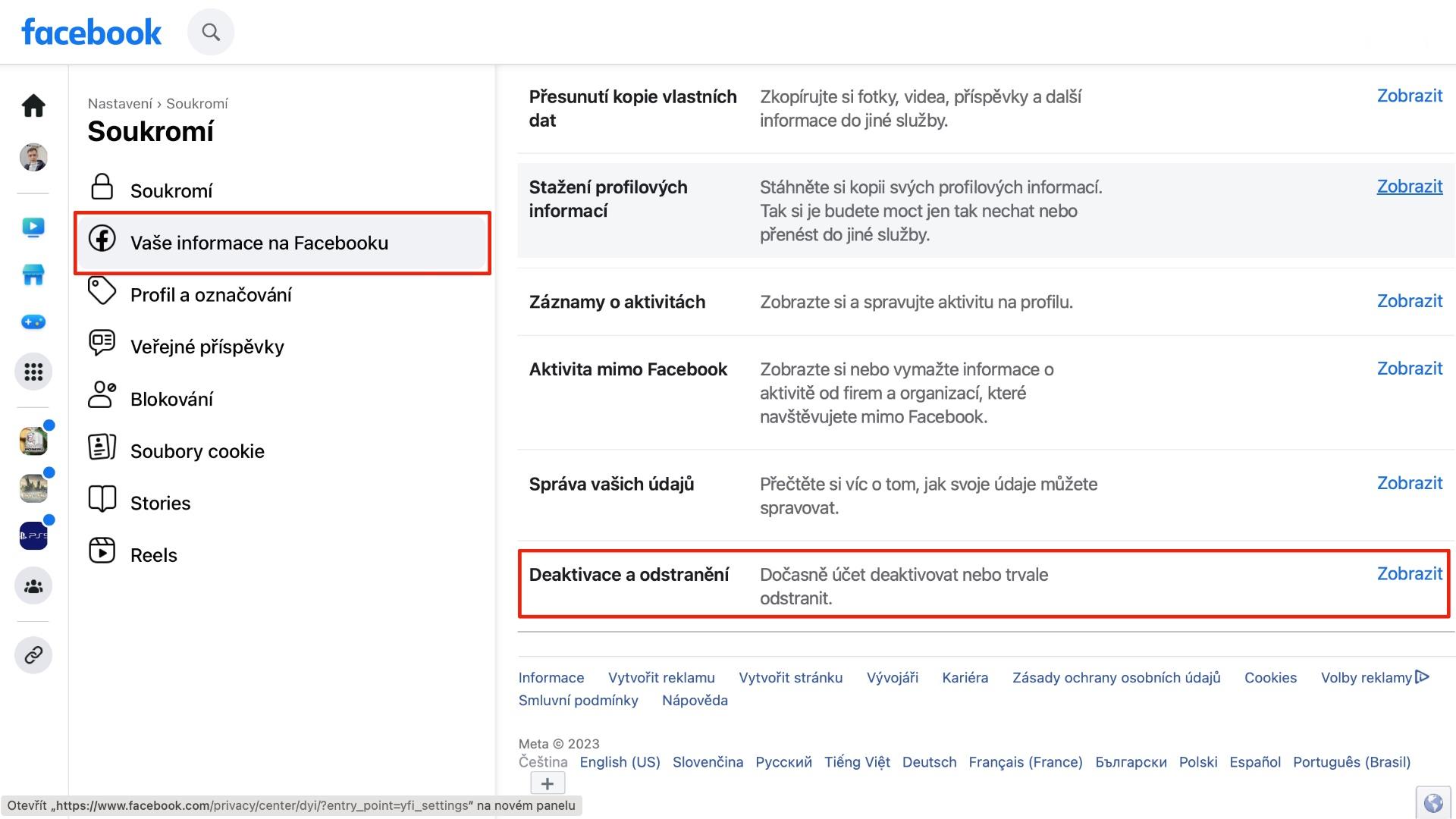
- Nyní na levé liště klepněte na „Soukromí“ a pak na stejné liště na „Vaše informace na Facebooku“
- Vpravo zvolte „Deaktivace a odstranění“ a potom „Odstranění účtu“
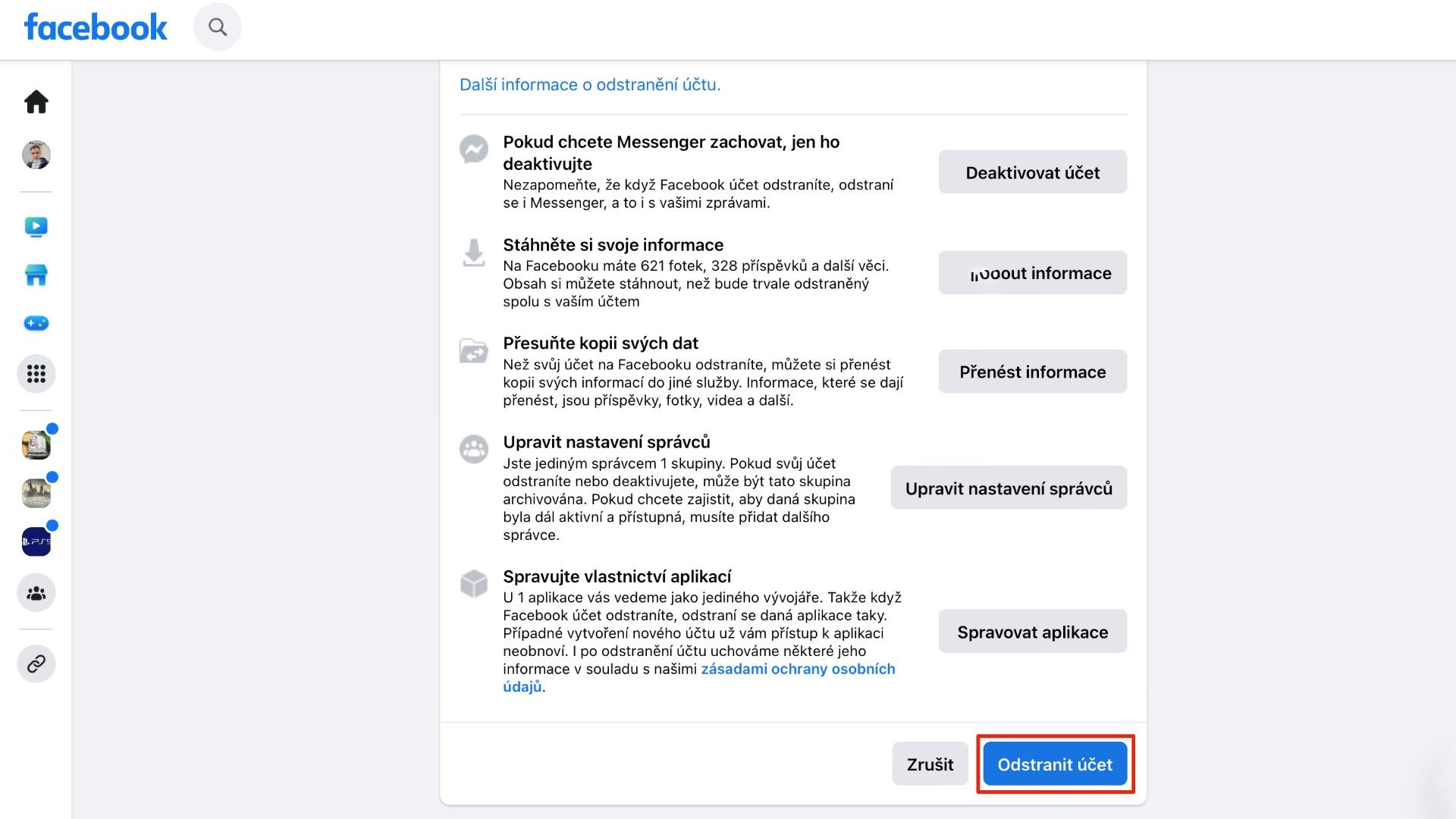
- Nyní máte možnost stáhnout si kopie svých dat, fotek a příspěvků
- Pokud jste rozhodnutí, zvolte úplně dole „Odstranit účet“
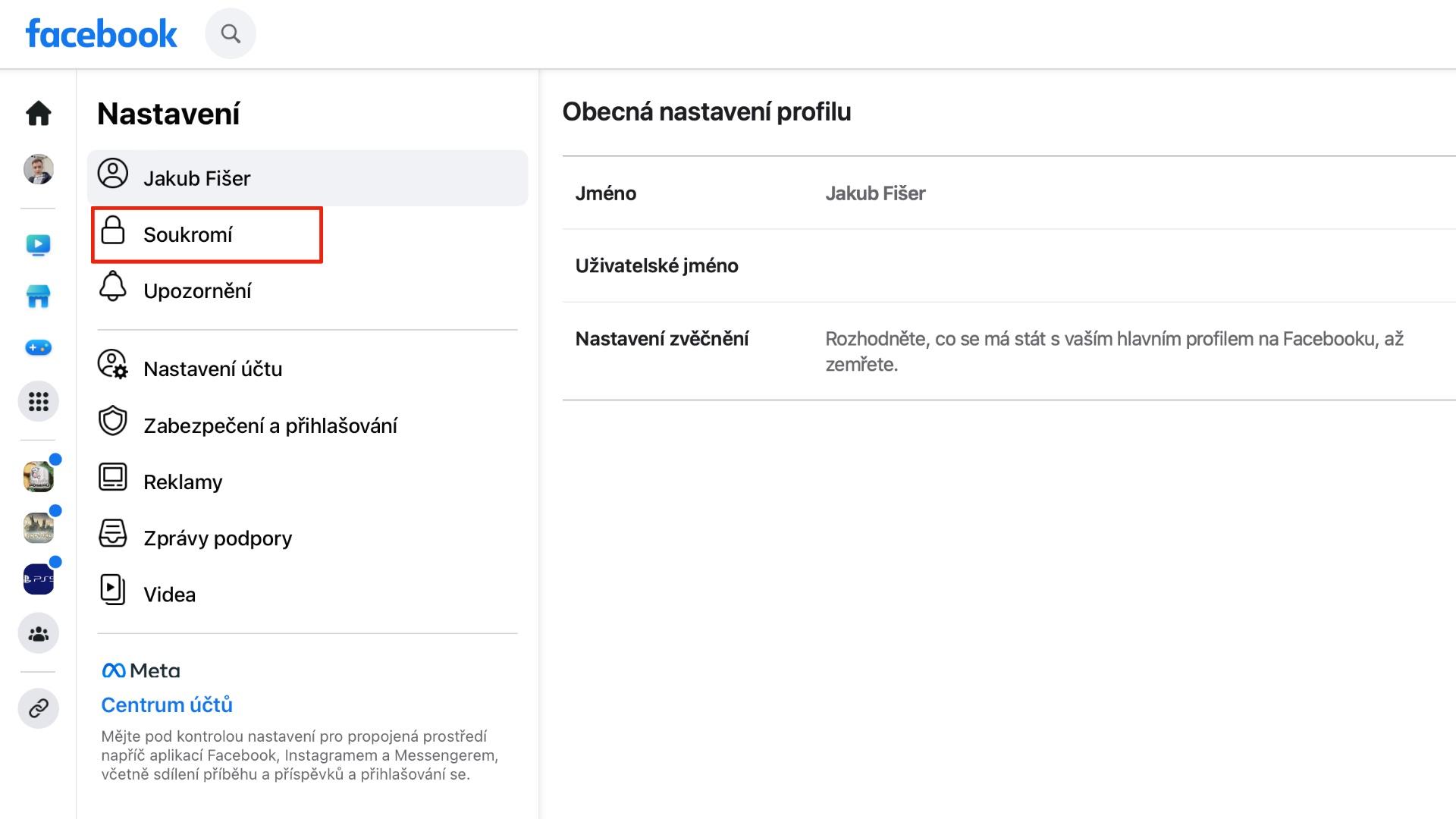
Facebook garantuje, že data zůstanou na serverech 90 dní, pak budou nenávratně smazána. Stejně jako v případě Instagramu, uživatelé mají možnost se do 30 dní znovu přihlásit a tím obnovit ze zálohy svůj účet. Během této 30denní hibernace budete pro ostatní uživatele působit, jako byste na Facebooku již nebyli. Odstraněním účtu přijdete i o přístup do aplikace Messenger.
Kromě tvrdého nenávratného odstranění vašeho účtu máte možnost svůj profil tzv. „uložit k ledu“, tedy dočasně deaktivovat. Díky tomu se můžete k Facebooku kdykoliv vrátit, žádná vaše data nebudou ze serveru smazána a také vám zůstane plný přístup k chatovací aplikaci Facebook Messenger.
Jak dočasně deaktivovat účet na Facebooku pro Android?
- Otevřete aplikaci Facebook
- Na horní liště přejděte do nabídky s vaší profilovou fotkou
- Sjeďte dolů a klepněte na Nastavení a soukromí –> Nastavení
- Zhruba v polovině obrazovky vyberte „Přístup a nastavení“
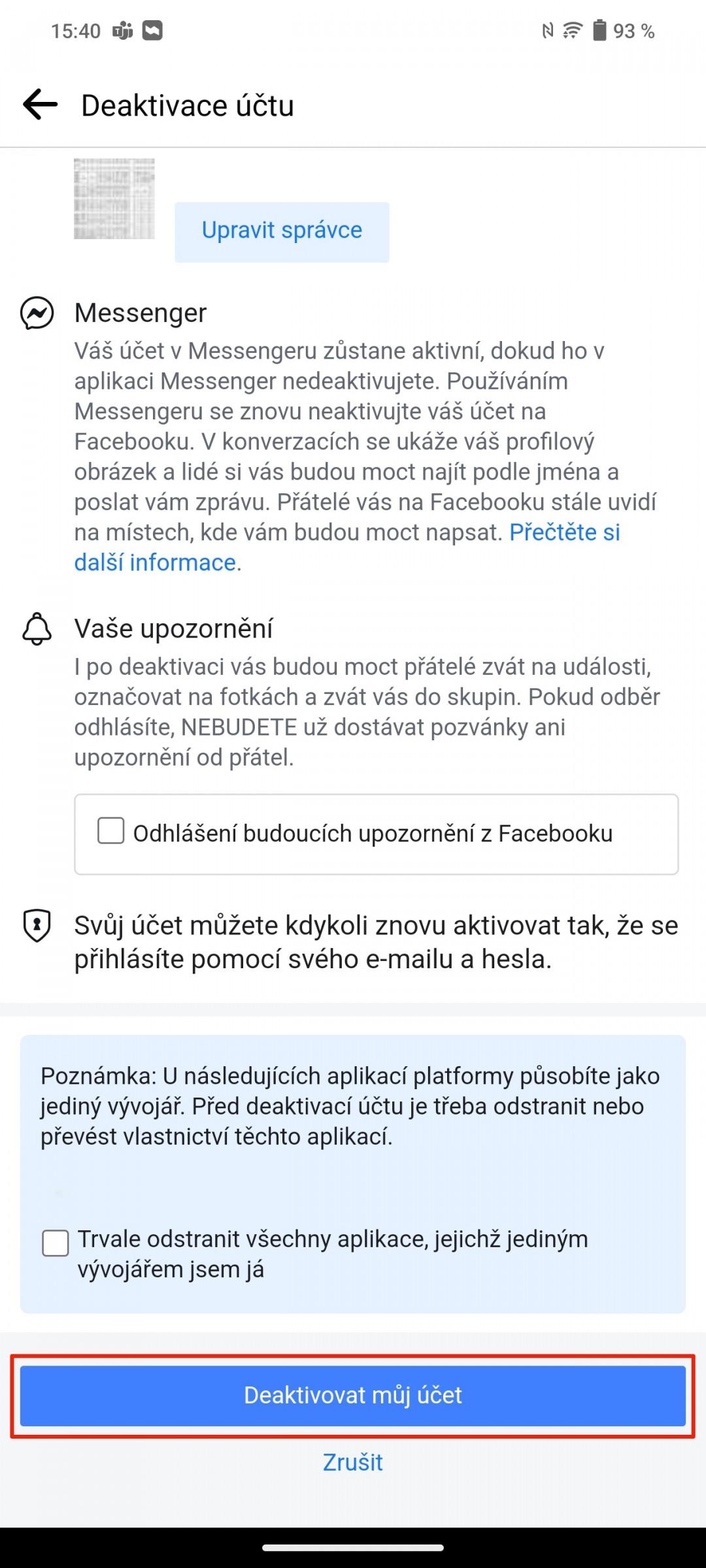
- Nyní zvolte „Deaktivace a odstranění“ a potom „Deaktivace účtu“
- Zadejte své heslo pro přihlášení do Facebooku
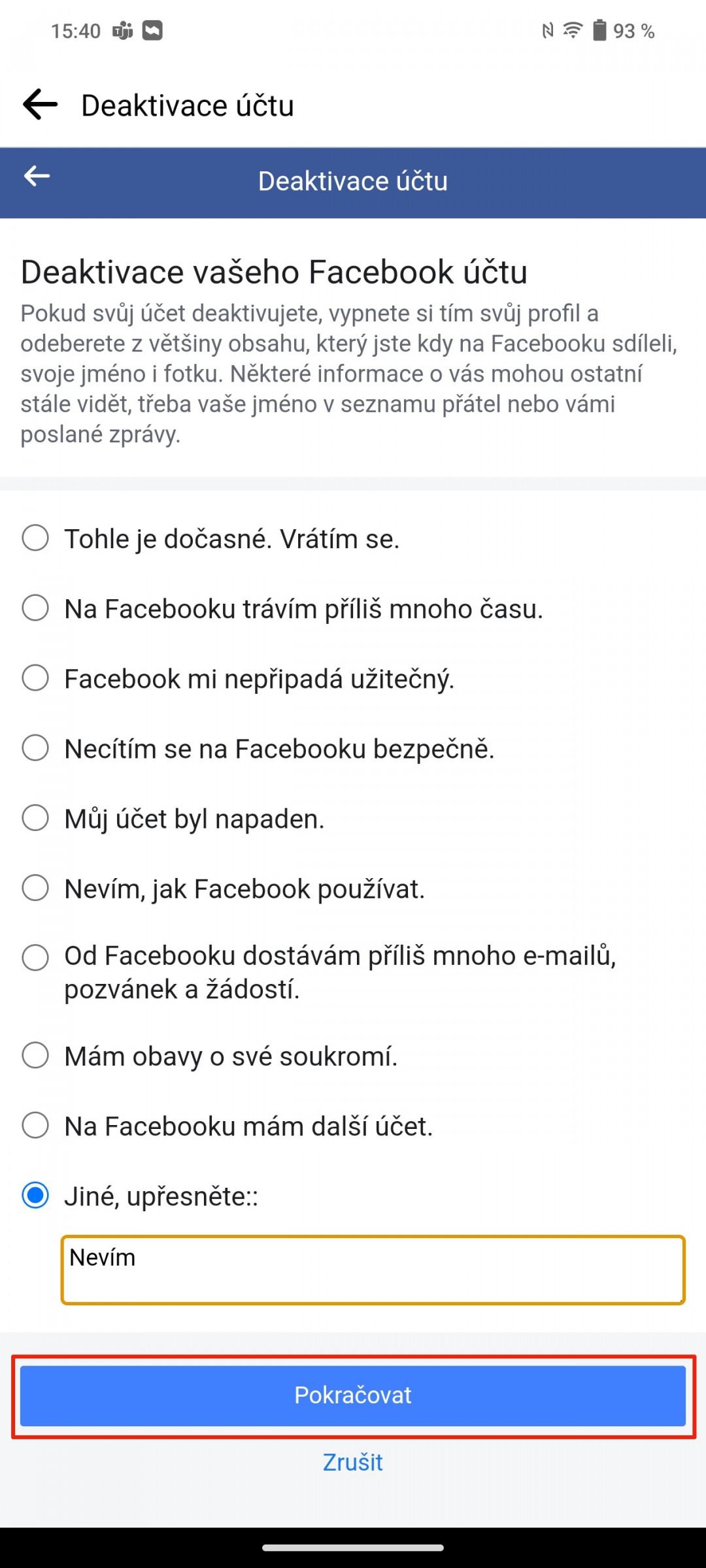
- Vyberte důvod vašeho odchodu – nebo zvolte možnost „Jiné“
- Nyní máte možnost stáhnout si kopie svých dat, fotek a příspěvků
- Pokud jste rozhodnutí, zvolte úplně dole „Deaktivovat můj účet“
Jak dočasně deaktivovat účet na Facebooku pro iPhone?
- Otevřete aplikaci Facebook
- Na dolní liště přejděte do nabídky s vaší profilovou fotkou
- Sjeďte dolů a klepněte na Nastavení a soukromí –> Nastavení
- Zhruba v polovině obrazovky vyberte „Přístup a nastavení“
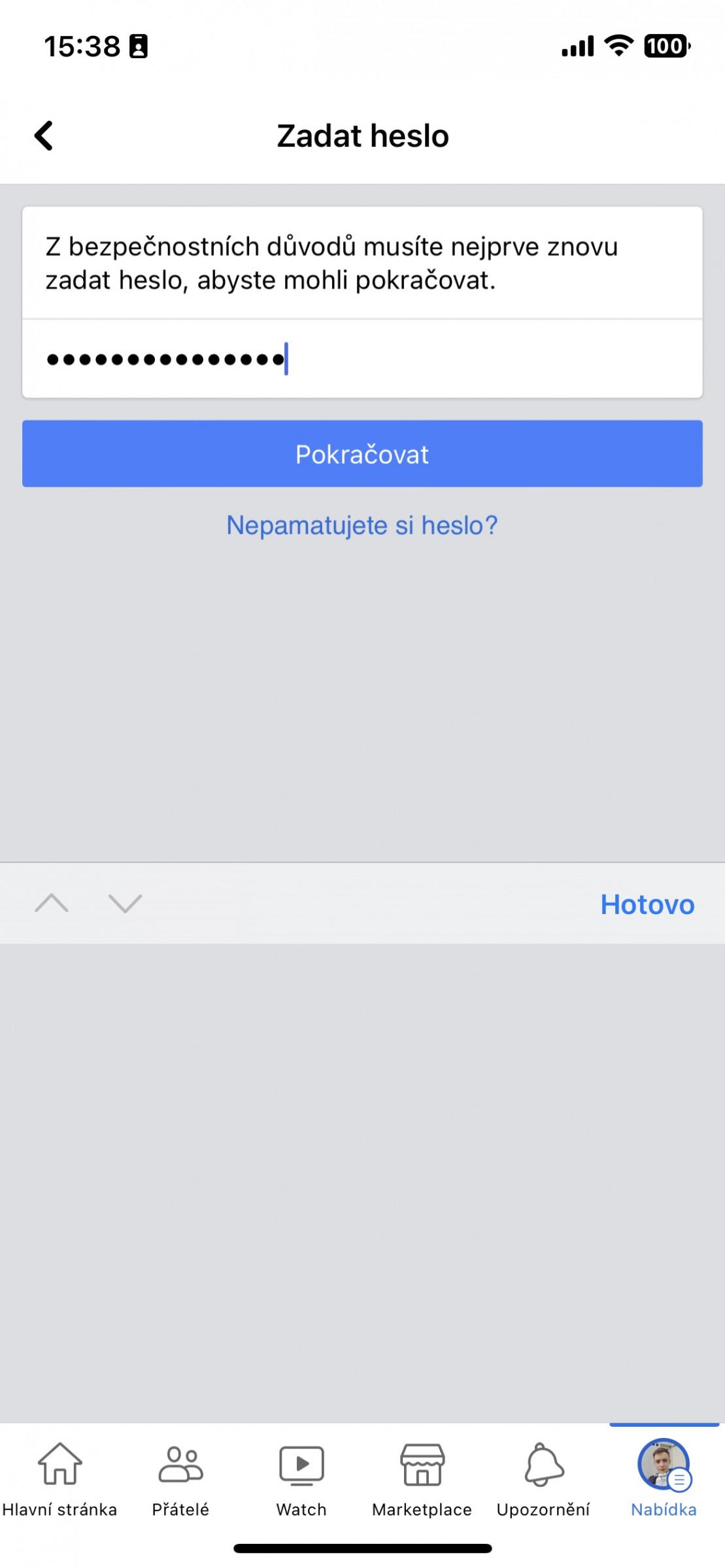
- Nyní zvolte „Deaktivace a odstranění“ a potom „Deaktivace účtu“
- Zadejte své heslo pro přihlášení do Facebooku
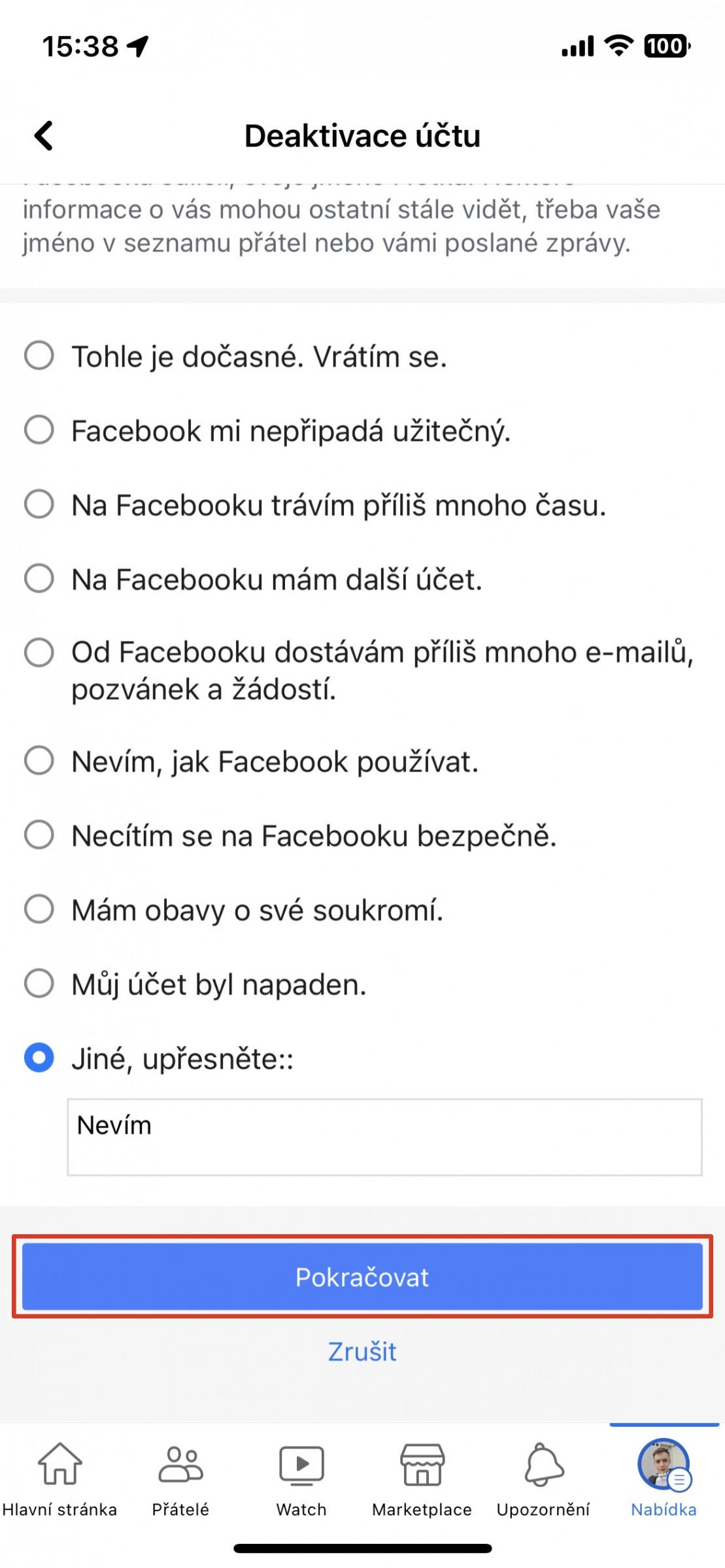
- Vyberte důvod vašeho odchodu – nebo zvolte možnost „Jiné“
- Nyní máte možnost stáhnout si kopie svých dat, fotek a příspěvků
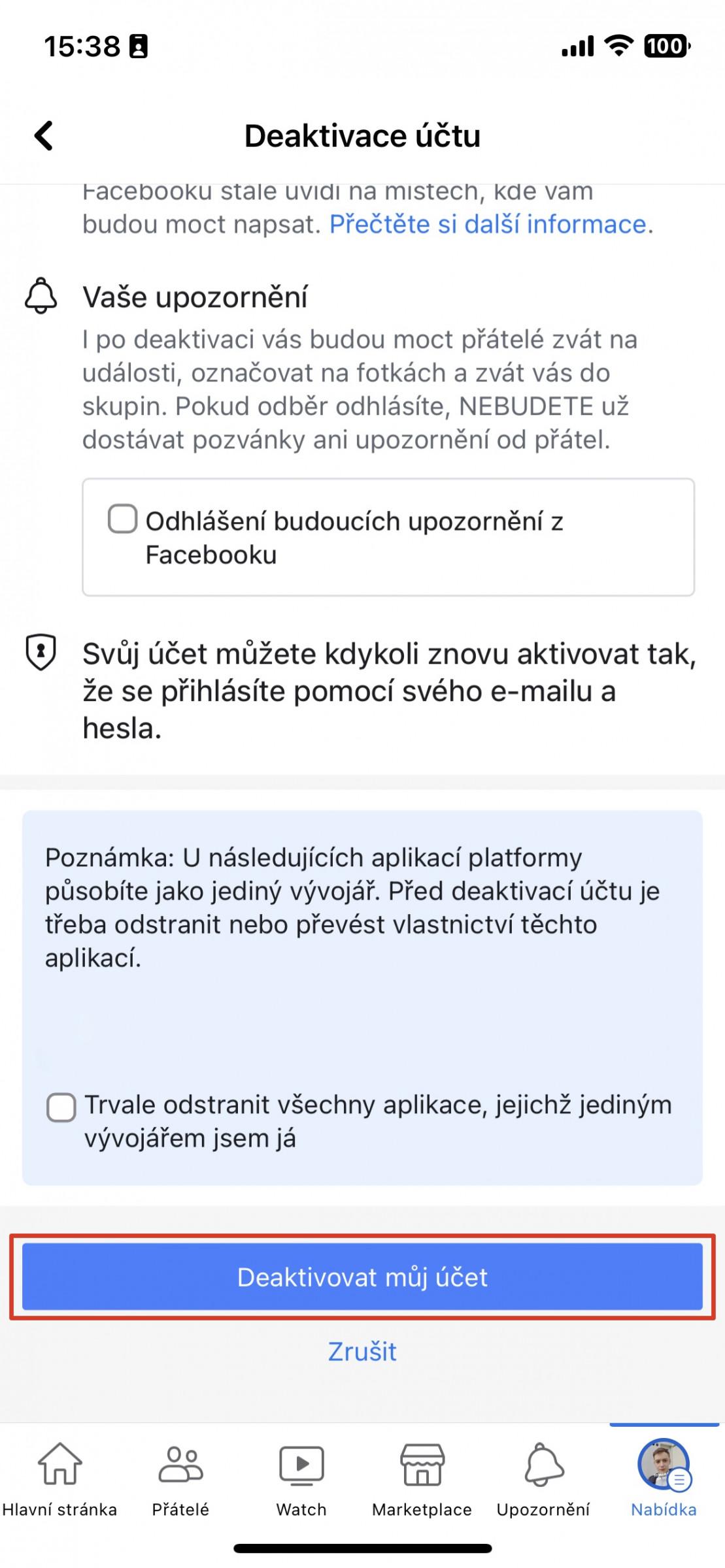
- Pokud jste rozhodnutí, zvolte úplně dole „Deaktivovat můj účet“
Jak dočasně deaktivovat účet na Facebooku pro PC?
- Přejděte na webovou stránku Facebook a přihlaste se
- Na horní liště přejděte do nabídky s vaší profilovou fotkou
- Vyberte Nastavení a soukromí –> Nastavení
- Nyní na levé liště klepněte na „Soukromí“ a pak na stejné liště na „Vaše informace na Facebooku“
- Vpravo zvolte „Deaktivace a odstranění“ a potom „Deaktivace účtu“
- Zadejte své heslo pro přihlášení do Facebooku
- Nyní máte možnost stáhnout si kopie svých dat, fotek a příspěvků
- Pokud jste rozhodnutí, zvolte úplně dole „Deaktivace“