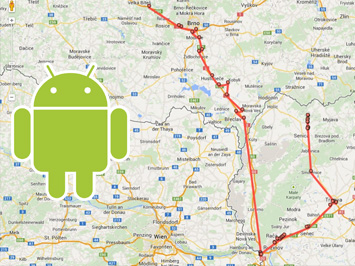
Pokud máte u svého Google účtu aktivováno zaznamenávání polohy a ukládání těchto dat, pak si zpětně můžete prohlížet historii svého pohybu v Google mapách. Jak na to prozradí následující článek.
ℹ️ Stačí jeden klik! Přidejte si nás mezi mezi preferované weby, případně nás sledujte v Google Zprávách, nebo na Seznam.cz
Většina uživatelů zařízení s Androidem se většinou ihned po prvním spuštění setkala s dotazem, zda má být umožněno aplikacím sledovat polohu zařízení a jestli může Google ukládat tato data na svá úložiště. Je sice pravda, že souhlasem dáváte někomu velmi snadný přístup k vaší aktuální lokaci i její historii, na stranu druhou, pokud si o vás v dnešní době někdo vlivný bude chtít takové informace zjistit, jen těžko mu v tom zabrání ne/zaškrtnutí políčka.
Pokud používáte e-mail od Googlu či rovnou zařízení s Androidem, je pravděpodobné, že nějaká taková data na svých serverech Google mít uložená bude. S sebou to ale přináší i jednu pozitivní skutečnost, o níž jste dost možná nevěděli. V mapách od Googlu si totiž tato data můžete prohlížet také vy sami. Zjistit, kde všude jste se pohybovali, ať už ve vašem rodném městě či během pobytu v zahraničí, je občas vskutku zajímavé. Dlužno dodat, že není zaznamenáván pohyb jako takový, nýbrž pouze body. Nevidíte tak přímo trasu, kterou jste šli nebo jeli.
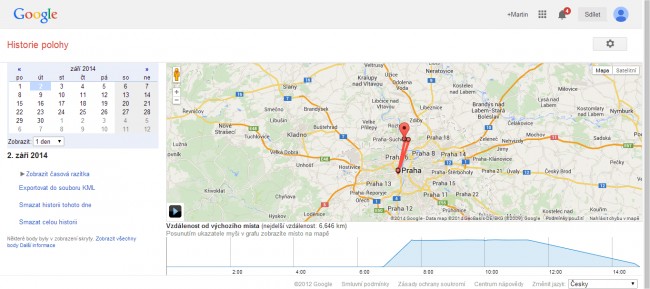
Zobrazení historie pohybu
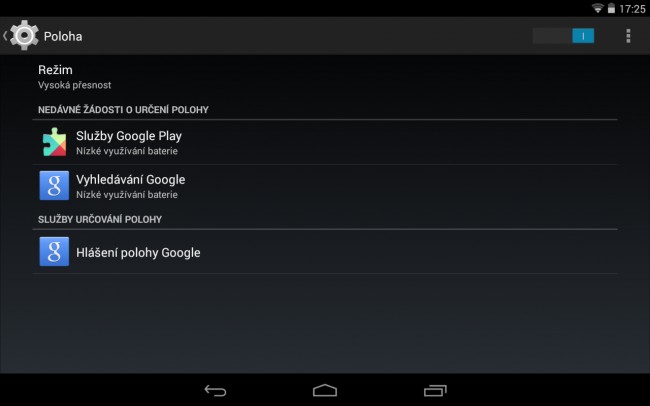
Jak na to? Prvním krokem je přihlášení k tomu účtu Google, s nímž máte spárovaný svůj smartphone či tablet. Následně si v prohlížeči otevřete tuto stránku, kde najdete přesně to co hledáte. Pokud se vám žádná data nezobrazují, ujistěte se, že jste přihlášeni pod správným účtem. Neobjeví-li se údaje ani tehdy, nemáte s nejvyšší pravděpodobností zapnuto ukládání historie polohy. To můžete aktivovat či deaktivovat v nabídce Poloha, kterou naleznete v nastavení vašeho Google účtu.
Zpět ale k prohlížení těchto dat. Objeví se před vámi mapa a vlevo od ní kalendář. V tom můžete zvolit den, popřípadě časové rozmezí až do třiceti dní. Před vámi se poté nachází jednotlivé body, kde byla zaznamenána poloha, pospojované čarou, přičemž u každého z nich ještě naleznete čas uložení. Díky tomu můžete data procházet také podle časové osy nacházející se pod mapou.


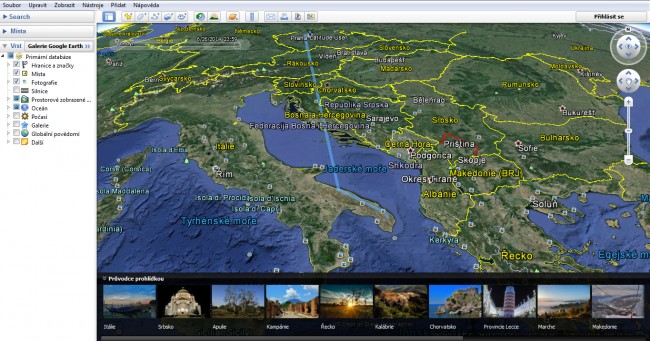
V případě, že chcete data odstranit, máte na výběr z několika možností. Buď v levém sloupci vyberete, zdali mají být smazána všechna, či pouze ze zvoleného dne. Případně můžete také v samotné mapě odebírat jednotlivé body. Poslední funkcí z výčtu je možnost exportovat data z jednotlivých dnů do formátu *.kls, který následně otevřete v aplikaci Google Earth.
Možnosti jsou tímto vyčerpány. I tak se ale bezesporu jedná o zajímavou funkci, kterou Google nikde nepropaguje, avšak mnoho uživatelů si s ní vyhraje. Pokud byste však byli raději, kdyby Google o vaší poloze informace neukládal, stačí v nastavení odškrtnout příslušnou položku.

Martin Pavlović
Další dnešní články