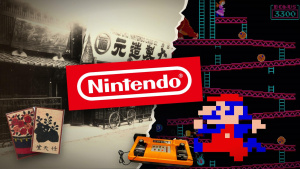
- GTA 6 běží na všech dostupných platformách v nativní 30snímkové frekvenci
- Internetoví kutilové však našli způsob, jak pomocí generování mezisnímků hrát hru plynuleji
- Potřebujete výkonný počítač, střihovou kartu a bez větších problémů si zahrajete i při 120 FPS
Jedním z nejčastěji diskutovaných témat kolem GTA 6 je vedle grafiky také snímková frekvence. Rockstar Games se u současné generace konzolí rozhodli upřednostnit vizuální zpracování a rozsah herního světa, výsledkem čehož je běh při 30 FPS. Část hráčů se s tím ale nechce smířit a na internetu se nyní objevují ukázky, na kterých hra působí výrazně plynuleji. Díky triku profesionálních videoherních streamerů totiž můžete s mírným sebezapřením hrát hru i ve 120 snímcích za sekundu.
GTA 6 v 60 FPS? Existuje způsob
Základem celého řešení je takzvaná frame generation, tedy generování mezisnímků. Jde o technologii známou především z počítačových her, kde ji využívají například grafické technologie Nvidia DLSS nebo AMD FSR. Grafická karta na základě informací o pohybu ve scéně vytváří dodatečné snímky mezi těmi skutečně vyrenderovanými.
Podobnou technologií disponuje i grafický čip u PlayStationu 5 Pro, Sony tomu říká PlayStation Super Resolution (PSSR), a podporuje ji nemalá nabídka her. V případě GTA 6 na konzolích je ale situace trochu odlišná: PlayStation 5 Pro se kvůli hernímu enginu nedostane k důležitým datům, aby bylo možné hru uměle „zrychlit“.

Jak funguje trik se střihovou kartou?
Konzole posílá obraz z GTA 6 přes HDMI do záznamové karty, která jej předává počítači. Ten pomocí specializovaného softwaru analyzuje jednotlivé snímky a dopočítává mezi ně nové. Z původních 30 FPS tak může vytvořit obraz s frekvencí 60, případně až 120 FPS. Upravený obraz následně putuje z grafické karty počítače do monitoru. Samotná konzole přitom stále vykresluje jen 30 FPS. Počítač pouze dodatečně upravuje obrazový výstup, což může přinést také vyšší odezvu ovládání a obrazové artefakty.
Pakliže ale máte doma kromě konzole také výkonný herní počítač, můžete si pomoci obrazovým výstupem a záznamovou kartou. Pokud se podaří vytvořit jeden nový snímek mezi každými dvěma původními, výsledkem je obraz s frekvencí 60 snímků za vteřinu. Při čtyřnásobném násobení lze dosáhnout až 120 FPS. Vtip je přitom v tom, že samotná hra ovšem nadále běží na původních 30 FPS. Vyšší frekvence se týká až výsledného obrazu zobrazovaného na monitoru počítače.
Jaké vybavení a programy jsou potřeba?
Celé řešení vyžaduje několik komponent. Hráč potřebuje konzoli s GTA 6, HDMI záznamovou kartu, počítač s dedikovanou grafickou kartou a monitor s odpovídající obnovovací frekvencí. Pro 120 FPS je samozřejmě nutný alespoň 120Hz panel. Mezi používané programy patří například Veyra, NitLink nebo Lossless Scaling. Každý k řešení přistupuje trochu jinak.
Playing GTA 6 at 30 fps?
Could never be me
I'm playing at 120 fps and Monday it'll be streaming at 60 pic.twitter.com/iM6s5YwcYe
— SilverFox (@silverfoxgamr) November 21, 2026
Veyra je bezplatný open-source nástroj pro Windows 11, který umí přímo pracovat se vstupem ze záznamové karty a nabízí generování snímků v režimu 2× nebo 4×. Uživatel tak může z původních 30 FPS vytvořit obraz s frekvencí 60, respektive 120 FPS.
It took less than 48h for people to get 60fps, DLSS5 while also hacking their way to first person in GTA VI.
This is stream play from PS5 to a computer with a 50 series chip with DLSS 5 enabled.
Looks like real life. pic.twitter.com/eqiWF3mifM
— Linus ✦ Ekenstam 🔜 Shenzhen (@LinusEkenstam) November 20, 2026
NitLink nabízí podobnou funkci přímo ve svém prostředí a jeho verze dostupná na Steamu obsahuje integrované generování snímků. Alternativou je placený Lossless Scaling, který dokáže zpracovávat obraz z prakticky libovolného okna. V tomto případě lze obraz ze záznamové karty nejprve zobrazit například v OBS Studio a následně na něj aplikovat generování mezisnímků. To jen v případě, že byste chtěli své hraní rovnou i živě streamovat.

Jak dostat GTA 6 na 60 nebo 120 FPS?
- Propojte konzoli s počítačem. HDMI kabel z konzole zapojte do vstupu HDMI IN záznamové karty a kartu připojte k počítači. Pokud to její výbava umožňuje, můžete přes HDMI OUT současně posílat původní obraz do televizoru. U PS5 je potřeba v nastavení HDMI vypnout ochranu HDCP.
- Stáhněte a spusťte aplikaci Veyra. Vyberte verzi odpovídající grafické kartě (Nvidia nebo AMD), rozbalte archiv a spusťte soubor veyra_qml_ui.exe.
- Vyberte obrazový vstup. V nabídce Home zvolte Capture card, vyberte připojenou záznamovou kartu a nastavte rozlišení, snímkovou frekvenci a obrazový formát. Následně připojte také zvukový vstup a ověřte, že obraz i zvuk fungují.
- Zapněte generování snímků. V nabídce Professional přejděte do sekce List a otevřete Frame generation. Aktivujte Remove duplicate frames a nastavte zdrojovou frekvenci 60 → 30 FPS, pokud karta přijímá obraz v 60 Hz, ale samotná hra vykresluje jen 30 FPS.
- Zvolte výslednou frekvenci. V nastavení Multiplier vyberte hodnotu 2× pro výsledných 60 FPS, případně 4× pro 120 FPS. Dostupné režimy se odvíjejí od použité grafické karty.
- Přepněte obraz na celou obrazovku. Dvojklikem na náhled nebo klávesou F11 zobrazíte upravený obraz přes celý monitor.
i ran GTA VI on my PC through an RTX 5080, look at this picture, it's f*cking incredible
on every PS5, even the Pro, the game is locked to 30 fps. on my PC the same frames run at 60 with DLSS 5 lighting, that's the bottom half of the video
here's what i measured and how to set… https://t.co/HDqMa8qPj6 pic.twitter.com/pAlg10Lvye
— Phosphen (@phosphenq) November 18, 2026
Hotovo. Počítač nyní zpracovává obraz z konzole a dopočítává mezisnímky. Pamatujte ale, že vyšší snímková frekvence neznamená vyšší nativní výkon konzole ani automaticky stejně rychlou odezvu ovládání.
Plynulejší obraz má i své nevýhody
Na první pohled jde o poměrně působivé řešení, které může výrazně zlepšit vizuální zážitek. Má ale několik důležitých omezení. Protože počítač nezná skutečná pohybová data z herního enginu, musí si pohyb objektů odhadovat pouze z jednotlivých obrazových snímků. Při rychlých pohybech kamery tak může docházet k rozmazávání, deformacím nebo nepřesnostem v obrazu. Typicky se to může projevit například u titulků, minimapy nebo rychle se pohybujících objektů.
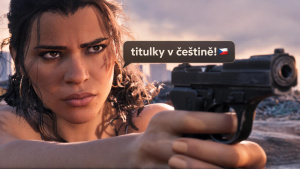
Dalším problémem je vyšší odezva ovládání. Obraz musí projít záznamovou kartou, počítačem a následným zpracováním, což přidává další prodlevu. Pro běžné projíždění Vice City to nemusí být zásadní překážka, při rychlých přestřelkách nebo přesnějším ovládání už ale může být rozdíl znatelný.
A teď možná to nejdůležitější: celé řešení klade poměrně vysoké nároky na výkon počítače. Čím vyšší rozlišení a výslednou snímkovou frekvenci požadujete, tím více práce musí grafická karta zvládnout. Pokud nemáte dostatečně výkonný hardware, budete muset slevit buď z rozlišení, nebo z počtu generovaných snímků. V některých případech tak můžete GTA 6 sice nově hrát v 60 či více snímcích, ale ve výrazně nižším rozlišení, než je původní hra na PlayStation 5 Pro s odpovídající 4K televizí.