


- Existuje trik, který zpřístupní funkci z YouTube Premium i neplatícím uživatelům
- Stačí mít hbité prsty a můžete poslouchat hudbu či videa bez obrazu na pozadí
YouTube zavedl své předplatné Premium v roce 2014, tehdy ještě jako službu YouTube Red. Předplatitele zvýhodnil tím, že mají k dispozici unikátní funkce, které zpříjemňují používání aplikace na telefonu i na počítači nebo televizi. Uživatelé YouTube Premium nemusí sledovat reklamy a mohou přehrávat videa na pozadí (jen zvuk, bez obrazu). Jak na to, když ale nechcete platit za předplatné?
Předplatné YouTube Premium se vyplatí uživatelům, kteří rádi poslouchají z YouTube hudbu (přestože mají k dispozici i YouTube Music), podcasty, ale i běžná videa bez obrazu, pouze zvuk. Ne každý ale má možnost 179 Kč měsíčně za toto pohodlní zaplatit. Naštěstí existuje možnost, jak funkci přehrávání na pozadí zpřístupnit i bez aktivního předplatného.
Jak přehrávat YouTube na pozadí pro iPhone?
- Otevřete nativní prohlížeč Safari a přejděte na youtube.com – na výzvy spuštění aplikace nereagujte, potřebujete YouTube v prohlížeči
- Vyberte video, které chcete přehrávat na pozadí
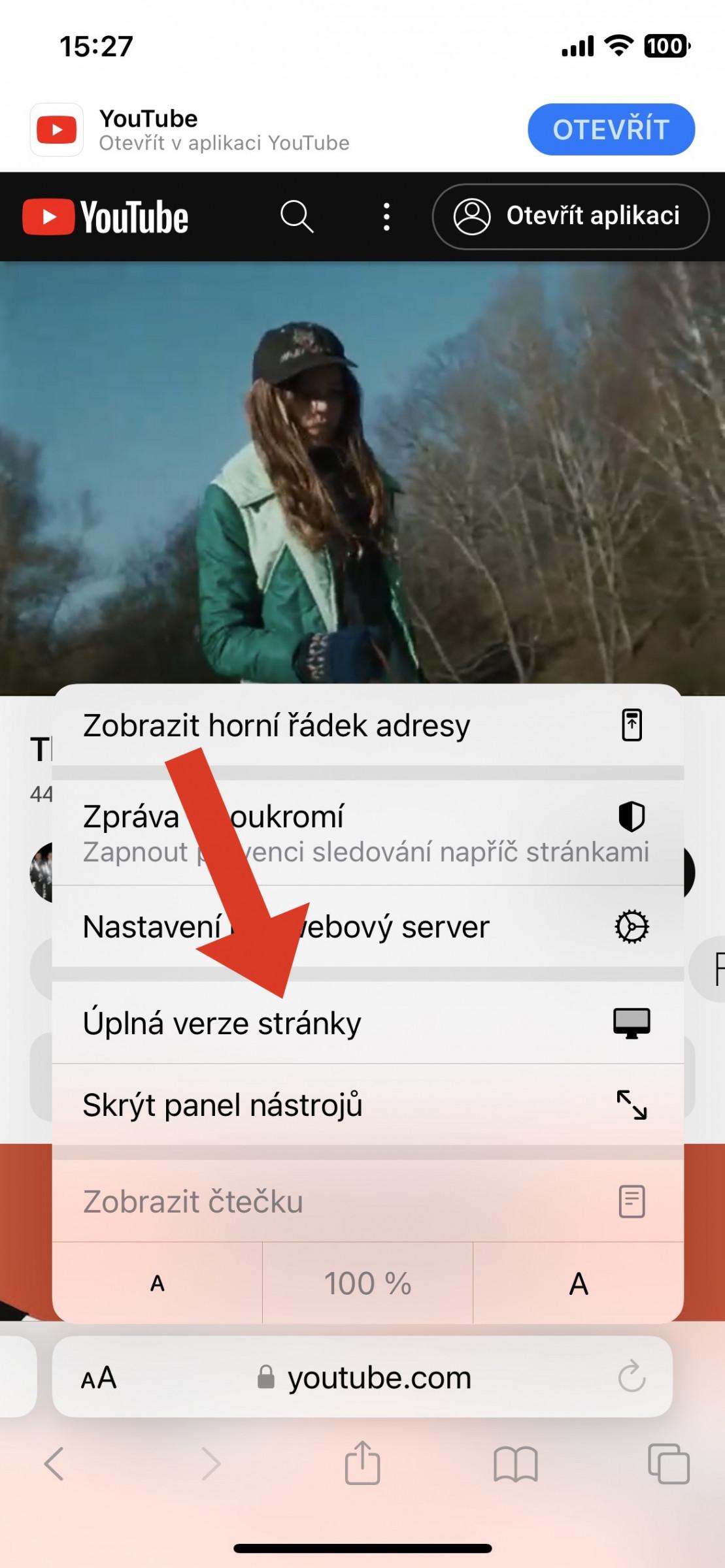
- Pozastavte přehrávání a na liště s adresním řádkem vyberte z kontextové nabídky „Úplná verze stránky“
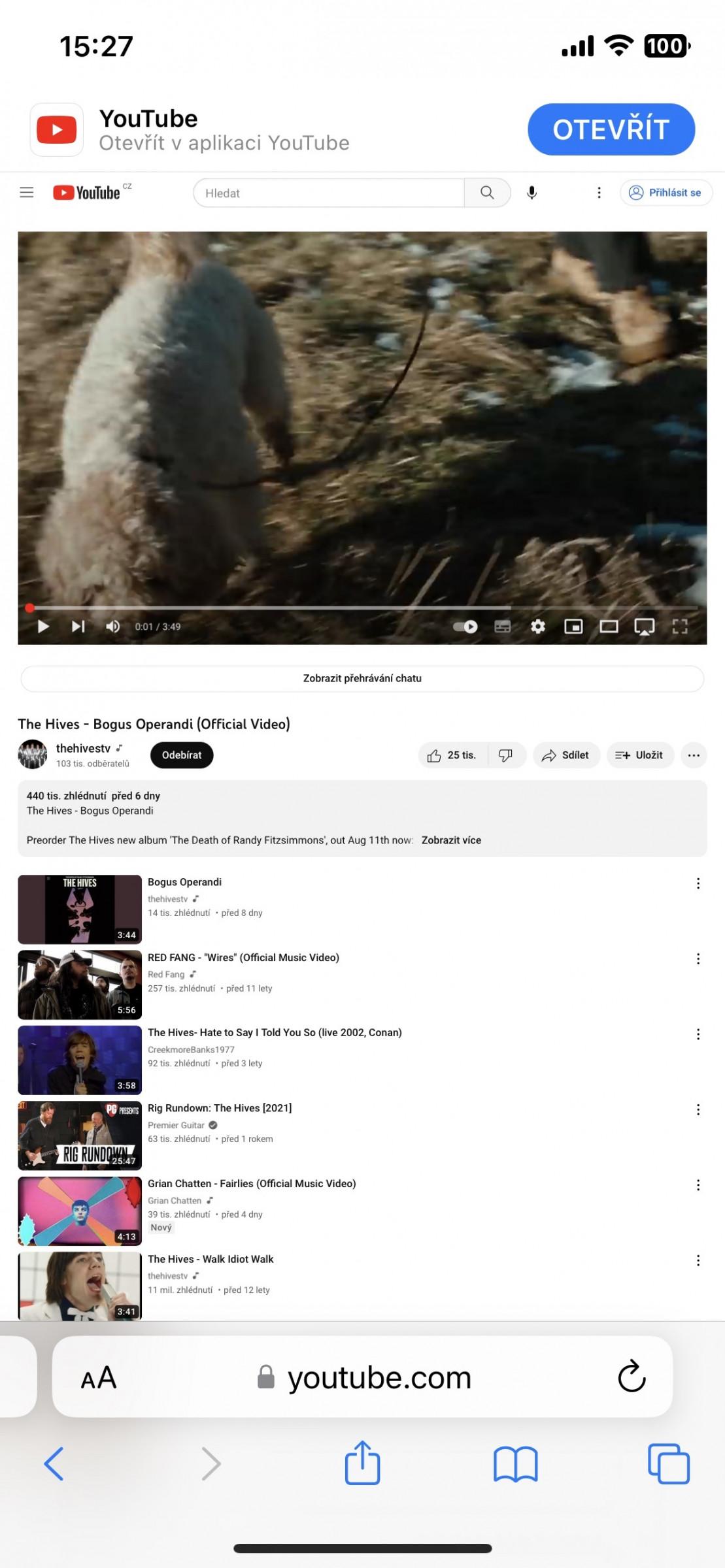
- Spusťte přehrávání videa – to se pravděpodobně aktivuje na celou obrazovku
- Tlačítkem na boku iPhone zamkněte
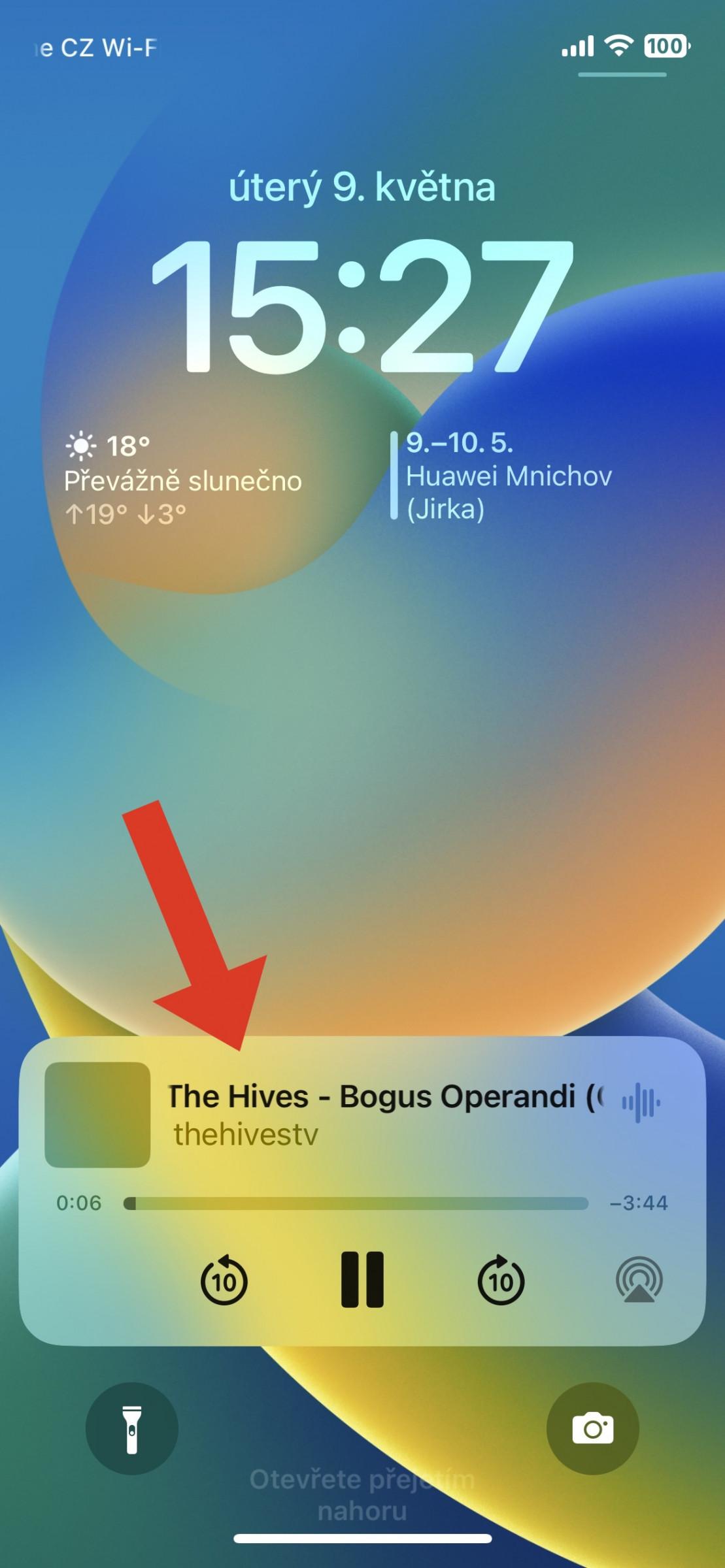
- Stejným tlačítkem rozsviťte displej a na zástupci v dolní části displeje spusťte přehrávání na pozadí
Jak přehrávat YouTube na pozadí pro Android?
- Otevřete nativní prohlížeč Google Chrome a přejděte na youtube.com – na výzvy spuštění aplikace nereagujte, potřebujete YouTube v prohlížeči
- Vyberte video, které chcete přehrávat na pozadí
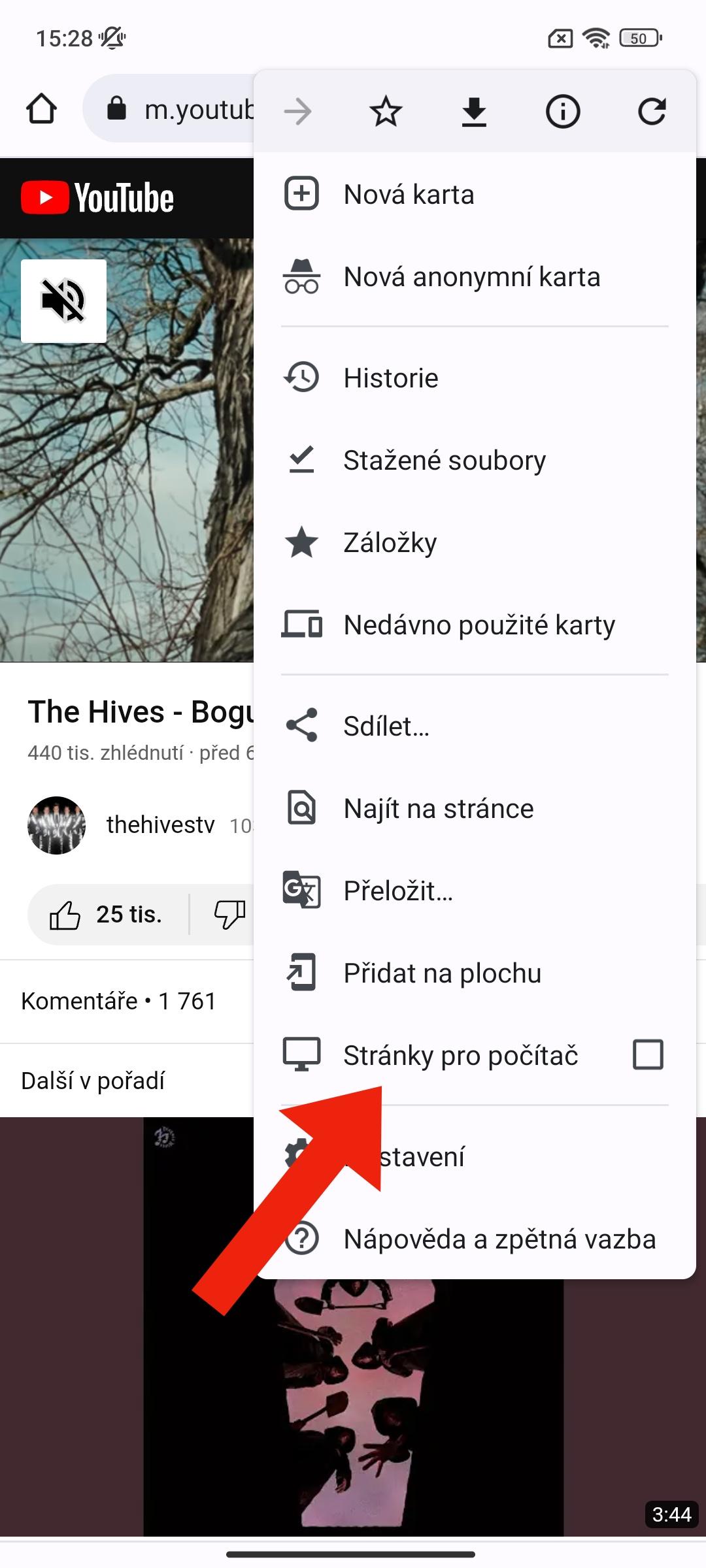
- Pozastavte přehrávání a na liště s adresním řádkem vyberte z kontextové nabídky „Stránky pro počítač“
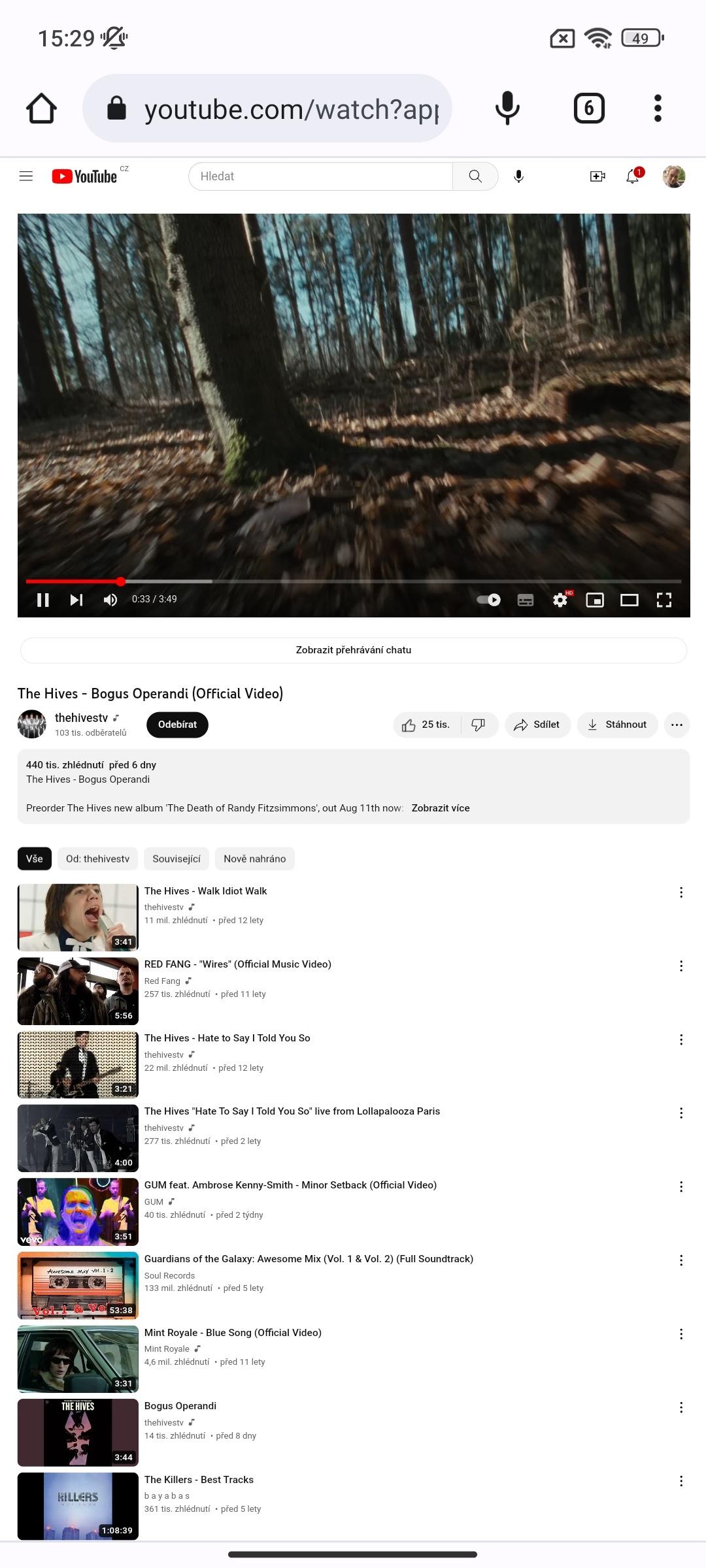
- Spusťte přehrávání videa a pak tlačítkem na boku smartphone zamkněte
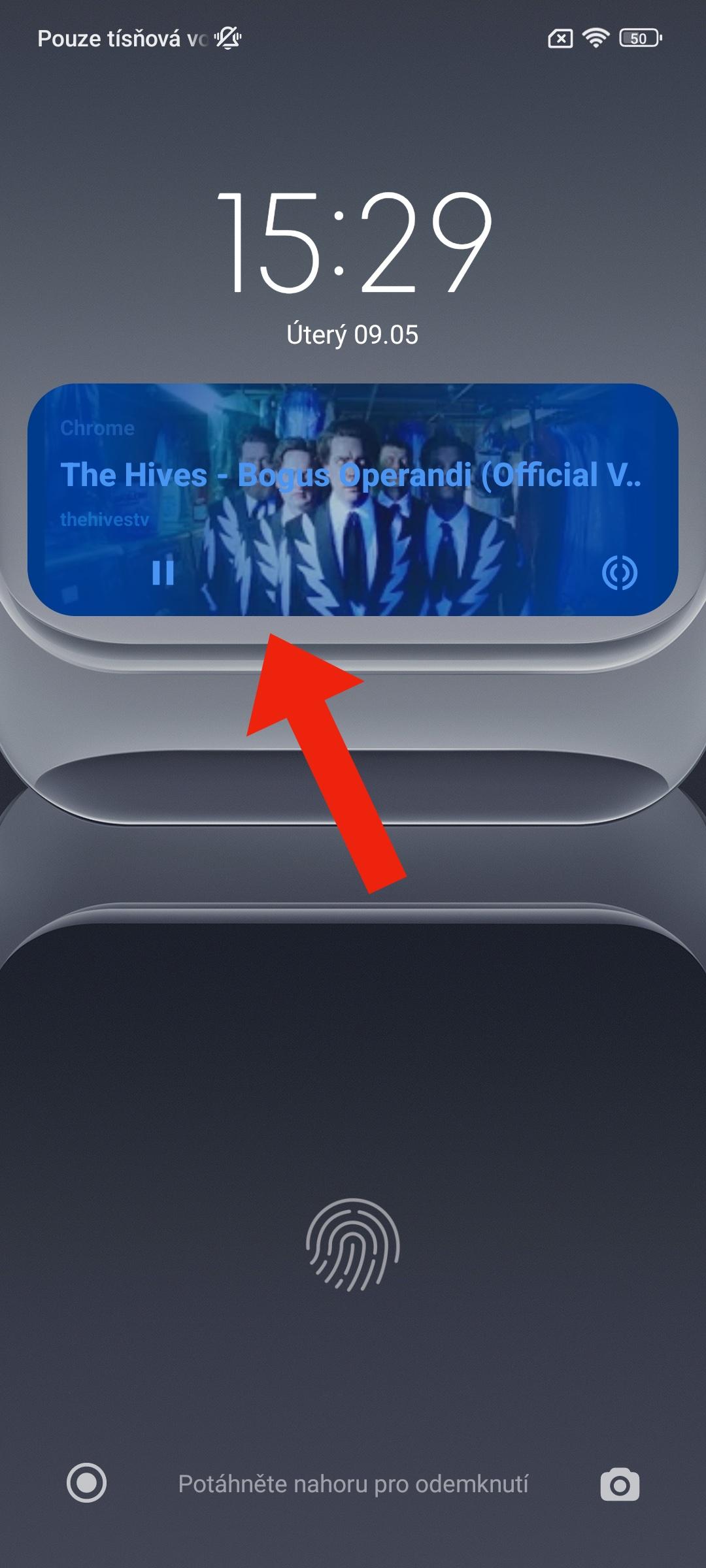
- Stejným tlačítkem rozsviťte displej a na zástupci spusťte přehrávání na pozadí
Ještě jedna vychytávka na závěr
Na Androidu i na iPhonu však tato funkce funguje pouze pro případ, kdy chcete poslouchat hudbu, podcast nebo jakékoliv video s mobilem v kapse. Ano, hádáte správně – jakmile telefon odemknete a opustíte prohlížeč, přehrávání se zastaví. Existuje však trik i na to, aby přehrávání setrvalo při pohybu systémem?
Ano, jenže vyžaduje trochu zručnosti. Stěžejní je postup mezi 4. a 5. bodem návodu. Ve chvíli, kdy běží přehrávání a vy se chystáte zamknout telefon, udělejte ještě gesto návratu na domovskou obrazovku, a pak rychle smartphone uzamkněte.
Pokud máte dostatečně hbité prsty, můžete spustit na zamčené obrazovce přehrávání a po odemčení se objevíte na domovské obrazovce operačního systému, nikoliv v prohlížeči. Jediné, co vám ani tak nebude fungovat, je oblíbená funkce obraz v obraze (Picture-in-Picture), která je dostupná až po zapojení do předplatného Premium.

Jakub Fišer
Další dnešní články