
Vývojáři systému RIM OS se snažili uživatelům všelijak urychlit práci s jejich komunikátory a zvýšit intuitivnost ovládání. Mezi zásadní prvky, které zefektivní práci s vaší ostružinou, patří klávesové zkratky. Rozhodl jsem se proto udělat výtah těch nejužitečnějších. Pro přehlednost je rozdělím do kategorií podle uplatnění, v závorkách jsem pak u některých zkratek dopsal anglický výraz, podle kterého byly vytvořeny, díky tomu si je lépe zapamatujete. Uvedené zkratky byly testovány na RIM OS 6 s anglickou lokalizací. Některé zkratky u české lokalizace nefungují nebo se mohou lišit.
Globální zkratky

Spuštěné aplikace lze přepínat podržením BlackBerry tlačítka nebo kombinací Alt+zpět
– Alt + Zpět: Rychlé přepínání mezi spuštěnými programy, obdoba počítačové zkratky Alt+Tab
– T: V internetovém prohlížeči, seznamu zpráv, adresáři kontaktů a dalších seznamech přesune kurzor na první položku (Top)
– B: Přesun na konec seznamu (Bottom)
– Mezerník: Rychlý posun dolů. Pokud například čtete článek a dojdete ke spodnímu okraji displeje, mezerník posune text na následující část, aniž byste museli zdlouhavě scrollovat. Podobná funkce jako Page Down na stolním počítači
– Shift+Mezerník: Rychlý posun nahoru v seznamu nebo textu
– G: Pokud si omylem zavřete delší rozečtený email, dokument nebo knihu, tato klávesa vás vrátí po opětovném otevření na místo, kde jste skončili se čtením
– N: Přesun na další položku v pořadí. Ať už se jedná o email, SMS, další skladbu v přehrávači nebo následující slide v PowerPoint prezentaci. (Next)
– P: Přesun na předchozí položku v pořadí (Previous)
– F: Hledat v textu dokumentu, přílohy nebo webové stránky (Find)
– S: Hledat v textu zprávy nebo emailu (Search)
Práce s poštou
– R: Odpovědět na email (Reply)
– F: Přeposlat email (Forward)
– U: Přesun na další nepřečtenou zprávu (Unopened)
– C: Vytvořit novou zprávu (Compose)
– W: Označit email ke zpracování. U vybrané zprávy se objeví červený praporek, který vám připomene, že je důležitá, nebo nevyřízená
– Alt+F: Zobrazit všechny zprávy označené ke zpracování
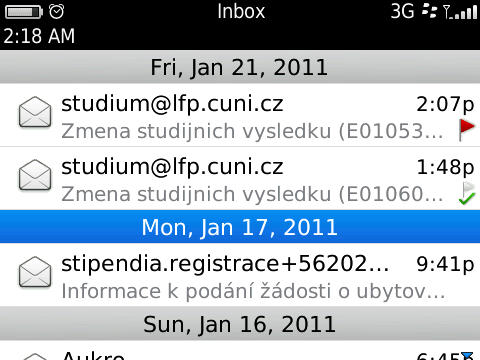
Praporky vpravo značí poštu ke zpracování a již vyřízené emaily
Práce s textem
– 2x Mezerník: Když při psaní chcete ukončit větu a začít další, stačí dvakrát stisknout mezerník. Na konec věty se umístí tečka a další písmeno bude automaticky velkým písmem.
– Mezerník: Kromě původní funkce slouží mezerník k chytrému zadávání znaků, které byste obvykle psali kombinací Alt + patřičná klávesa. Pokud například vytváříte v adresáři nový kontakt, v kolonce pro email stačí místo zavináče a tečky stisknout mezerník. Systém předpokládá, že zadáváte emailovou adresu ve tvaru jmé[email protected]éna a speciální znaky doplní automaticky. Stejný trik funguje i ve většině přihlašovacích formulářů na webu a v aplikacích.
– Shift: Na ten zapomeňte. Kapitálky se nejsnadněji píšou tak, že podržíte zvolenou klávesu.
– Alt + levý Shift: NumLock
– Alt + pravý Shift: CapsLock
– Levý nebo pravý Shift: Vypne NumLock nebo CapsLock
– Shift + Del: Vyjmout označený text
– Shift + stisknout trackpad: Vložit text
– Alt + trackpad: Kopírovat označený text
Internetový prohlížeč
– W: Zobrazení otevřených tabů a rychlé přepínání mezi nimi
– G: Zobrazení úvodní obrazovky se záložkami a historií prohlížeče
– H: Přesun na domovskou stránku (Home)
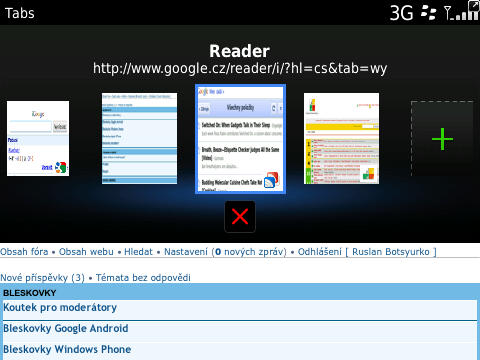
Pro rychlé přepínání mezi taby v internetovém prohlížeči slouží tlačítko W
– K: Zobrazit seznam záložek
– A: Přidat stránku do záložek (Add)
– Y: Zobrazit seznam naposledy navštívených stránek
– R: Obnovit stránku (Refresh)
Kalendář
– C: Vytvořit novou událost
– A: Seznam nadcházejících událostí
– D: Denní zobrazení (Day)
– W: Týdenní zobrazení (Week)
– M: Měsíční zobrazení (Month)
– Mezerník: přesun na další den/týden/měsíc/událost v závislosti na zvoleném zobrazení
– Shift + Mezerník: Předchozí den/týden/měsíc/událost
– T: Přesun na dnešní datum (Today)
– G: Přesun na volitelné datum
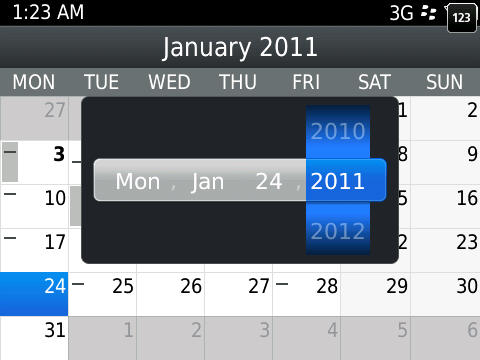
Tlačítkem G zobrazíte nabídku pro přesun na volitelné datum
Zkratky pro rychlé spouštění aplikací
Pokud chcete využívat následující zkratky, musíte nejprve přepnout nastavení hlavní obrazovky z univerzálního hledání na režim rychlého spouštění aplikací. Provedete to tak, že na hlavní obrazovce stisknete BlackBerry tlačítko, vyberete „Možnosti“ a v první rozbalovací volbě vyberete „Klávesové zkratky aplikace“. O funkci hledání tím úplně nepřijdete, hledat můžete stále kliknutím na ikonku lupy, popřípadě jej aktivujete stiskem klávesy S. A teď zkratky pro rychlé spouštění ostatních aplikací:
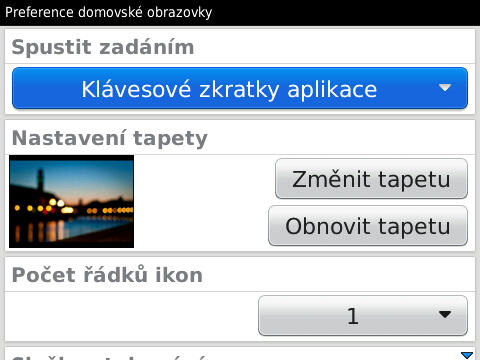
Pro umožnění klávesových zkratek aplikací musíte změnit nastavení
– A: Adresář kontaktů
– B: Internetový browser
– U: Kalkulačka
– L: Kalendář
– C: Napsat nový email
– M: Zprávy
– D: Poznámky
– O: Nastavení
– S: Univerzální vyhledávání
– T: Úkoly
Speciální systémové zkratky
– Alt + pravý Shift + Del: Restart zařízení. Mnohem pohodlnější než vyndávat baterku či instalovat program pro realizaci této jedné funkce.
– Alt + pravý Shift + H: Takzvaný „Help me screen“. Najdete tam důležité informace jako verzi systému, PIN zařízení, IMEI, MAC adresu, přesnou úroveň baterie, stav interního úložiště a další.
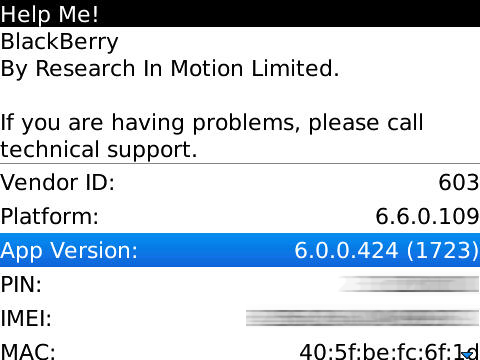
Help screen zobrazí užitečné informace o vašem zařízení
– Alt + LGLG: Tato zapeklitá zkratka zobrazí registr událostí (Debug info), v nastavení lze nastavit, které události mají být zobrazovány. Využijí spíše pokročilí uživatelé.
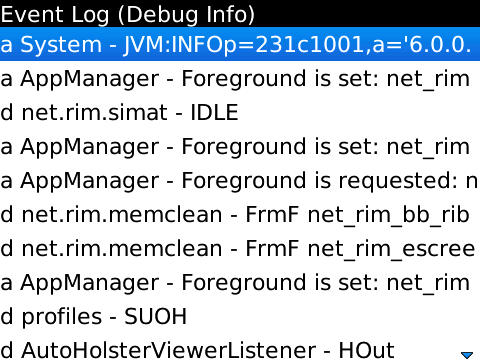
Kombinace Alt+LGLG zobrazí registr událostí
– Alt + NMLL: Zobrazí přesnou sílu signálu v decibelech. Pro přepnutí zpět na grafické zobrazení, zopakujte zadanou kombinaci.
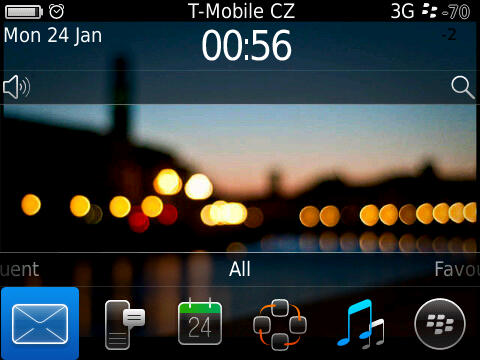
Zobrazení úrovně signálu v decibelech
A to je vše z výběru užitečných zkratek, doufám, že vám alespoň některá přijde vhod a pokud znáte další zkratky či triky, které zefektivní práci s BlackBerry, neváhejte se o ně podělit v komentářích.